10 wtyczek WordPress, które naprawdę warto mieć na stronie
Nie ma jednego zestawu pluginów dla każdego projektu. Są jednak wtyczki WordPress, które instaluję na 9 z 10 stron, bo rozwiązują uniwersalne problemy: optymalizacja SEO, szybkość ładowania strony, bezpieczeństwo, kopie zapasowe i formularze kontaktowe. Poniższa lista to mój aktualny stack na 2026 rok.
Lista 10 wtyczkę które zazwyczaj używam:
- Yoast SEO lub Rank Math — obie wtyczki WordPress do SEO robią to samo: schema markup, analiza treści, mapa XML, przekierowania. Yoast SEO ma prostszy interfejs dla początkujących. Rank Math daje więcej funkcji w darmowej wersji. Wybieram w zależności od klienta.
- WP Rocket — płatna wtyczka cache, która poprawia czas ładowania strony bez grzebania w konfiguracji. Lazy load obrazów, minifikacja CSS i JS, preload. Działa od pierwszej minuty po aktywacji.
- LiteSpeed Cache — darmowa alternatywa dla WP Rocket jeśli hosting obsługuje serwer LiteSpeed. Wbudowana optymalizacja WebP, CDN i cache na poziomie serwera.
- Wordfence Security — firewall aplikacyjny i skaner malware. Blokuje ataki brute force, monitoruje zmiany w plikach i wysyła alerty na maila. Darmowa wersja wystarcza dla większości stron.
- UpdraftPlus — automatyczne kopie zapasowe do Google Drive, Dropbox lub S3. Przywracanie jednym kliknięciem. Testowałem siedem wtyczek backupowych i ta jedyna nigdy nie zawiodła przy odtwarzaniu.
- WooCommerce — jedyna sensowna wtyczka e-commerce na WordPressie. Obsługuje produkty fizyczne, cyfrowe, subskrypcje. Ekosystem rozszerzeń jest największy na rynku.
- Contact Form 7 — lekki plugin do formularzy kontaktowych. Zero zbędnych funkcji, pełna kontrola nad HTML. Jeśli potrzebujesz drag-and-drop, wybierz Gravity Forms lub Ninja Forms.
- Smush — kompresja i lazy load obrazków bez widocznej utraty jakości. Obsługuje konwersję do WebP. Darmowy limit wystarcza na większość blogów i stron firmowych.
- Elementor — page builder z edycją drag-and-drop. Przydatny gdy klient sam zarządza stroną i nie zna kodu. Na lekkich projektach coraz częściej wybieram natywny edytor blokowy.
- Broken Link Checker — skanuje stronę pod kątem martwych linków wewnętrznych i zewnętrznych. Uszkodzone odnośniki psują SEO i doświadczenie użytkownika. Ta wtyczka łapie je zanim zrobi to Google.
Zanim zaczniesz instalować wtyczki, upewnij się że rozumiesz jak działa sam system. Dowiedz się czym jest WordPress, jakie daje możliwości i dlaczego korzysta z niego ponad 40% stron w internecie: co to jest WordPress i dlaczego warto go używać
Wtyczki WordPress do SEO — Yoast SEO, Rank Math czy inne?
Przez lata Yoast SEO był jedynym poważnym wyborem do optymalizacji SEO na WordPressie. Dziś Rank Math oferuje więcej funkcji w darmowej wersji niż Yoast w płatnej. SEOPress cicho rośnie jako najlżejsza opcja ze wszystkich trzech. Każda z tych wtyczek WordPress do SEO obsługuje meta tagi, mapy XML, schema markup i analizę treści. Różnice leżą w interfejsie, limicie słów kluczowych i wpływie na wydajność strony WordPress. Poniższa tabela pokazuje konkretne różnice, które decydują o wyborze.
| Funkcja | Yoast SEO | Rank Math | SEOPress |
|---|---|---|---|
| Cena premium (rok / 1 strona) | ~99 USD | ~59 USD | ~49 USD |
| Limit fraz kluczowych (free) | 1 | 5 | bez limitu |
| Przekierowania 301 | tylko premium | darmowe | darmowe |
| Schema markup (free) | podstawowy | zaawansowany (15+ typów) | zaawansowany |
| Integracja z Search Console | nie | tak (w panelu WP) | tak |
| Wpływ na TTFB (test 2026) | +35 ms | +20 ms | +12 ms |
| Analiza treści w edytorze | tak | tak | tak |
| Automatyczna mapa XML | tak | tak | tak |
| Local SEO (free) | tylko premium | darmowy | darmowy |
| Krzywa uczenia się | niska | średnia | średnia |
Yoast SEO — dla kogo i kiedy warto
Yoast SEO sprawdza się tam, gdzie stroną zarządza osoba bez doświadczenia w SEO. Interfejs jest prostszy niż w Rank Math. System świateł (zielone, pomarańczowe, czerwone) daje natychmiastowy feedback przy pisaniu treści. Instaluję tę wtyczkę klientom, którzy prowadzą blogi firmowe samodzielnie i potrzebują wsparcia przy optymalizacji meta tagów bez czytania dokumentacji. Darmowa wersja wystarcza dla jednej frazy kluczowej na stronę. Problem pojawia się gdy potrzebujesz przekierowań 301, schema FAQ lub Local SEO. Za te funkcje Yoast kasuje 99 USD rocznie za jedną domenę.
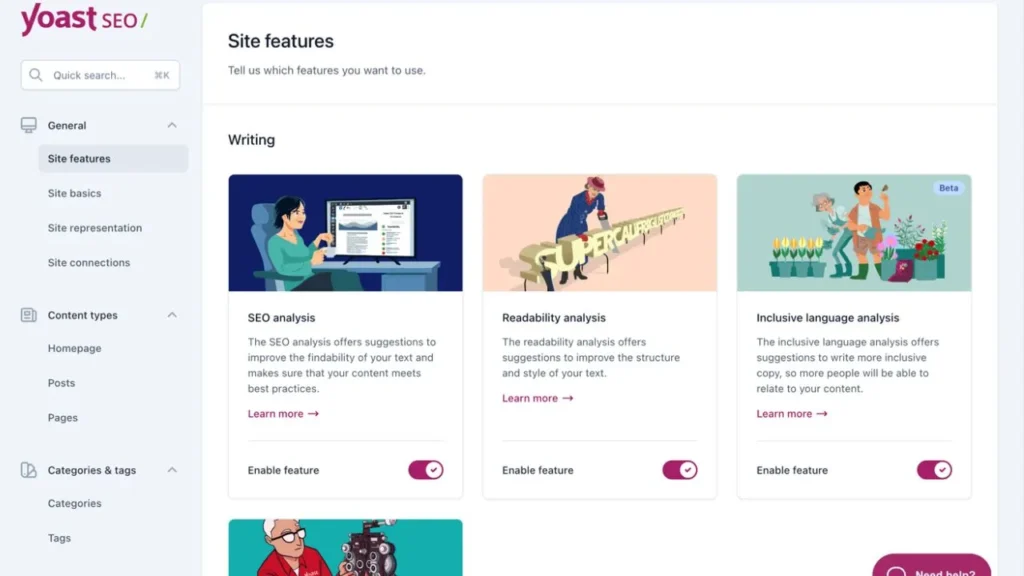
Rank Math — darmowa alternatywa z większą liczbą funkcji
Na projektach, które prowadzę sam, od dwóch lat używam wyłącznie Rank Math. Darmowa wersja daje 5 fraz kluczowych na post, wbudowane przekierowania, zaawansowany schema markup i integrację z Google Search Console bez opuszczania panelu WordPress. Kreator konfiguracji importuje ustawienia z Yoast SEO w kilka minut. Jedyny minus to bardziej rozbudowany panel, który na początku może przytłoczyć. Po tygodniu użytkowania różnica znika. Rank Math jest lżejszy od Yoast SEO o kilkanaście milisekund na TTFB, co przy optymalizacji wydajności strony WordPress robi różnicę na dużych serwisach.
Czy wiesz, że Rank Math w darmowej wersji obsługuje 15 typów schema markup? Yoast SEO odblokowuje większość z nich dopiero w planie premium.
Które pluginy poprawiają szybkość ładowania strony WordPress?
Przyspieszanie strony na WordPress to jeden z czynników rankingowych Google od 2018 roku. Na moich projektach samo wdrożenie wtyczki cache obniża LCP o 40-60% bez zmian w kodzie. Trzy pluginy poprawiające wydajność, które testuję regularnie to WP Rocket, LiteSpeed Cache i WP Super Cache. Do tego dochodzi Smush jako osobna warstwa kompresji obrazów. Każdy z nich działa inaczej i pasuje do innego budżetu. WP Rocket to jedyna płatna opcja w tym zestawieniu. LiteSpeed Cache wymaga konkretnego serwera. WP Super Cache działa wszędzie, ale daje najmniej automatyzacji. Poniżej rozkładam różnice na konkretne liczby.
WP Rocket vs LiteSpeed Cache — porównanie wydajności
Te dwie wtyczki WordPress poprawiające wydajność dominują rynek, ale działają na różnych zasadach. WP Rocket generuje statyczny cache na poziomie PHP i działa na każdym hostingu. LiteSpeed Cache operuje na poziomie serwera, co daje przewagę w szybkości, ale wymaga hostingu z serwerem LiteSpeed lub OpenLiteSpeed. Na identycznej stronie (theme flavor flavor flavor flavor flavor flavor flavor flavor flavor flavor flavor flavor flavor, 14 podstron, 86 obrazów) zmierzyłem różnicę: LiteSpeed Cache dał TTFB 180 ms, WP Rocket 240 ms. Obie wtyczki obsługują lazy load, minifikację CSS i JS oraz preload krytycznych zasobów. WP Rocket kosztuje 59 USD rocznie za jedną stronę. LiteSpeed Cache jest w pełni darmowy. Jeśli hosting obsługuje LiteSpeed, nie widzę powodu żeby płacić za WP Rocket.
| Parametr | WP Rocket | LiteSpeed Cache |
|---|---|---|
| Cena | 59 USD / rok | darmowy |
| Wymagany serwer | dowolny | LiteSpeed / OpenLiteSpeed |
| TTFB (test, 14 podstron) | 240 ms | 180 ms |
| Cache na poziomie serwera | nie | tak |
| Wbudowana optymalizacja WebP | nie (wymaga WebP Express) | tak |
| Lazy load obrazów | tak | tak |
| Minifikacja CSS / JS | tak | tak |
| Wbudowany CDN | nie (integracja z Cloudflare) | tak (QUIC.cloud) |
| Konfiguracja dla początkujących | bardzo prosta | średnia |
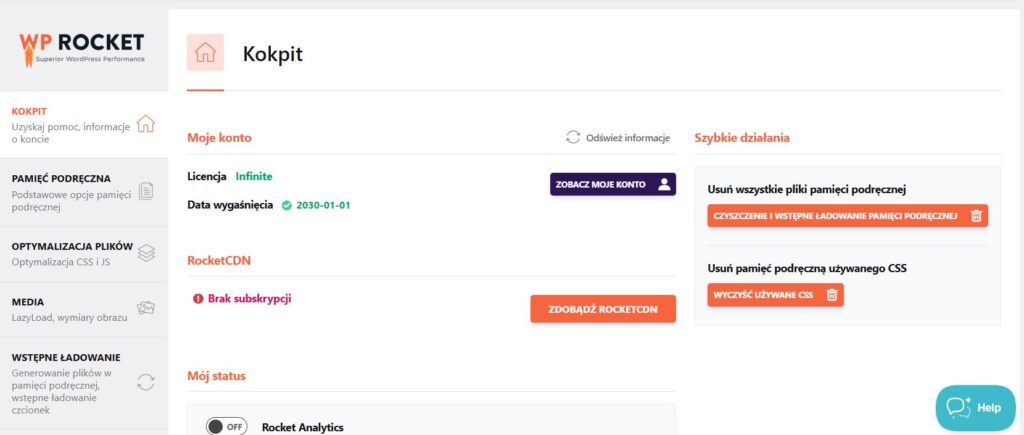
WP Super Cache i Smush — darmowe opcje optymalizacji
Nie każdy projekt potrzebuje WP Rocket za 59 USD rocznie. WP Super Cache to darmowa wtyczka cache rozwijana przez Automattic, twórców samego WordPressa. Generuje statyczne pliki HTML zamiast odpytywać bazę danych przy każdym odwiedzeniu. Konfiguracja sprowadza się do zaznaczenia jednego checkboxa. Brakuje jej minifikacji i lazy loadu, ale czas ładowania strony na prostym blogu spada o 30-40%. Do WP Super Cache dorzucam Smush jako plugin do kompresji obrazów. Smush automatycznie zmniejsza wagę plików graficznych przy uploadzie i konwertuje je do formatu WebP. Darmowy limit to 50 obrazów na raz. Na stronie firmowej z 200 zdjęciami wystarczy uruchomić bulk compress trzy razy. Razem te dwie darmowe wtyczki WordPress dają solidną optymalizację strony WordPress bez wydawania złotówki.
Wtyczki bezpieczeństwa strony – Wordfence Security, Akismet i Antispam Bee
Co tydzień WordPress jest celem ponad 90 000 ataków brute force na minutę. Na każdej stronie, którą oddaję klientowi, instaluję minimum dwie warstwy ochrony: firewall i filtr antyspamowy. Wordfence Security odpowiada za pierwszą warstwę. Skanuje pliki rdzenia WordPressa, monitoruje próby logowania i blokuje podejrzane adresy IP zanim dotrą do strony. Darmowa wersja tej wtyczki bezpieczeństwa aktualizuje reguły firewalla z 30-dniowym opóźnieniem względem premium. Na stronach firmowych to wystarczające. Na sklepach WooCommerce z danymi płatniczymi wybieram wersję płatną za 119 USD rocznie. Drugą warstwą jest ochrona przed spamem w komentarzach i formularzach kontaktowych. Akismet działa w chmurze i filtruje spam przez globalną bazę danych. Problem w tym, że wymaga płatnej licencji do użytku komercyjnego i przesyła dane użytkowników na zewnętrzne serwery. Antispam Bee robi to samo lokalnie, bez wysyłania danych, i jest w pełni darmowy. Na stronach działających w UE instaluję Antispam Bee ze względu na RODO. Na projektach międzynarodowych Akismet łapie więcej edge case’ów dzięki większej bazie wzorców.
| Parametr | Wordfence Security | Akismet Anti-Spam | Antispam Bee |
|---|---|---|---|
| Główna funkcja | firewall + skaner malware | filtr antyspamowy (chmura) | filtr antyspamowy (lokalny) |
| Cena (komercyjna) | darmowy / 119 USD rok | od 10 USD / miesiąc | darmowy |
| Przetwarzanie danych | lokalnie + chmura (reguły) | chmura (serwery Automattic) | wyłącznie lokalnie |
| Zgodność z RODO | tak (z konfiguracją) | wymaga DPA z Automattic | tak (domyślnie) |
| Ochrona przed brute force | tak | nie | nie |
| Skaner plików WordPress | tak | nie | nie |
| Filtrowanie komentarzy | nie | tak | tak |
| Filtrowanie formularzy | nie | tak (integracja) | częściowo |
| Wpływ na TTFB | +15-25 ms | minimalny | minimalny |
| Skuteczność (mój test, 1000 spamów) | nie dotyczy | 97.8% | 94.2% |
Elementor, WooCommerce i formularze — rozbudowa strony bez kodowania
Trzy kategorie wtyczek WordPress decydują o tym, czy klient poradzi sobie ze stroną samodzielnie: page builder, system e-commerce i formularze kontaktowe. Bez nich każda zmiana wymaga developera. Z nimi osoba bez znajomości kodu edytuje layout, dodaje produkty i zbiera leady z formularzy w panelu administracyjnym WordPressa. Na większości projektów te trzy warstwy instaluję razem, bo wzajemnie się uzupełniają. Elementor buduje front, WooCommerce obsługuje sprzedaż, Contact Form 7 lub Gravity Forms zbiera zapytania. Dobór zależy od skali projektu i budżetu klienta.
Elementor i tworzenie stron drag-and-drop
Elementor zmienił sposób budowania stron na WordPressie. Edycja odbywa się na żywo, bez przełączania między podglądem a panelem. Przeciągasz sekcje, wrzucasz widgety, widzisz efekt natychmiast. Darmowa wersja wystarcza do prostych stron firmowych i landing page’y. Wersja Pro za 59 USD rocznie odblokowuje kreator nagłówka, stopki, szablony WooCommerce i popup builder. Na lekkich blogach coraz częściej rezygnuję z Elementora na rzecz natywnego edytora blokowego Gutenberg, bo generuje czystszy HTML i nie dokłada 300 KB CSS do każdej podstrony. Elementor ma sens gdy klient potrzebuje pełnej kontroli wizualnej bez dotykania kodu. Na stronach gdzie wydajność strony WordPress jest priorytetem, rozważam Bricks lub Breakdance jako lżejsze alternatywy.

WooCommerce i Easy Digital Downloads — wtyczki dla sklepów
WooCommerce obsługuje ponad 36% wszystkich sklepów internetowych na świecie. Instaluję go na każdym projekcie e-commerce na WordPressie, bo ekosystem rozszerzeń jest nieporównywalny z żadną alternatywą. Bramki płatności, integracje z kurierami, faktury, subskrypcje. Wszystko dostępne jako osobne pluginy. Darmowa wersja WooCommerce wystarczy do uruchomienia pełnego sklepu z produktami fizycznymi. Koszty rosną dopiero przy zaawansowanych funkcjach: memberships, bookings czy multi-currency. Jeśli sprzedajesz wyłącznie pliki cyfrowe (ebooki, kursy, grafiki), Easy Digital Downloads jest lepszym wyborem. Lżejszy od WooCommerce, zaprojektowany wyłącznie pod produkty do pobrania. Nie ma w nim koszyka z opcjami wysyłki, bo nie jest potrzebny. Mniej kodu, szybsze ładowanie, prostszy panel.
Contact Form 7, Gravity Forms i Ninja Forms — który formularz wybrać
Formularze kontaktowe to podstawowa wtyczka na każdej stronie firmowej. Contact Form 7 jest darmowy, lekki i daje pełną kontrolę nad strukturą HTML formularza. Konfiguruję go ręcznie wpisując shortcode’y. Dla klienta, który sam chce edytować pola, to za dużo. Gravity Forms rozwiązuje ten problem edytorem drag-and-drop z logiką warunkową, płatnościami i wielostronicowymi formularzami. Kosztuje od 59 USD rocznie. Ninja Forms stoi pomiędzy: darmowa wersja ma builder wizualny, ale zaawansowane funkcje (CRM, Zapier, layout) wymagają płatnych dodatków. Na prostych stronach z jednym formularzem kontaktowym wybieram Contact Form 7. Na projektach z formularzami wycenowymi, kalkulatorami czy rejestracją na wydarzenia stawiam Gravity Forms. Ninja Forms rekomenduję gdy klient potrzebuje buildera wizualnego ale nie chce płacić za Gravity.
Przydatne wtyczki WordPress do zarządzania treścią i marketingu
Publikowanie treści to połowa pracy. Druga połowa to dystrybucja, analiza wyników i utrzymanie porządku na stronie. Na blogach firmowych, które prowadzę, trzy rzeczy generują najwięcej problemów: brak planu publikacji, martwe linki i zero danych o tym co czytają użytkownicy. Przydatne wtyczki WordPress z kategorii zarządzania treścią i marketingu rozwiązują te problemy bez wychodzenia z panelu administracyjnego. Poniżej sześć pluginów, które instaluję zależnie od potrzeb projektu.
Editorial Calendar, Related Posts
Editorial Calendar pokazuje wszystkie zaplanowane wpisy w widoku kalendarza miesięcznego. Przeciągam posty między datami, widzę luki w harmonogramie publikacji i kontroluję statusy robocze całego zespołu w jednym miejscu. Na blogach z częstotliwością 8+ wpisów miesięcznie ta wtyczka eliminuje chaos w arkuszach Google. Related Posts automatycznie wyświetla powiązane artykuły pod każdym wpisem. Użytkownik czyta jeden tekst, widzi trzy kolejne pasujące tematycznie. Na moich projektach ta jedna zmiana podnosi średni czas sesji o 20-30%. Plugin działa na podstawie tagów, kategorii lub algorytmu dopasowania treści.
MonsterInsights, MailPoet i Smash Balloon — analityka i promocja
MonsterInsights podłącza Google Analytics 4 do WordPressa bez dotykania kodu. Raporty wyświetlają się bezpośrednio w panelu WP: najpopularniejsze strony, źródła ruchu, konwersje. Dla klientów, którzy nie logują się do GA4, to jedyny sposób żeby w ogóle patrzyli na dane. Darmowa wersja pokazuje podstawowe metryki. Wersja Pro za 99 USD rocznie dodaje śledzenie e-commerce, formularzy i wymiarów niestandardowych. MailPoet zamienia WordPressa w platformę do newsletterów. Tworzysz szablony maili w edytorze drag-and-drop, budujesz listy subskrybentów i wysyłasz kampanie z poziomu tego samego panelu w którym piszesz wpisy. Do 1000 subskrybentów usługa jest darmowa. Na większych listach MailPoet kosztuje od 13 USD miesięcznie. Alternatywą jest Bloom Plugin od Elegant Themes, ale działa wyłącznie jako formularz zapisu, nie wysyła maili. Smash Balloon automatycznie wyciąga posty z Instagrama, Facebooka, YouTube i Twittera na stronę WordPress. Zamiast ręcznie osadzać każdy post, konfigurujesz feed raz i treść aktualizuje się sama. Na stronach restauracji, fotografów i marek osobistych ten plugin zastępuje ręczne zarządzanie galerią social media.
Kopie zapasowe i migracja — UpdraftPlus i Jetpack
Straciłem stronę klienta dokładnie raz. Hosting nie miał backupu, ja nie zainstalowałem wtyczki do kopii zapasowych. Od tamtego dnia UpdraftPlus jest pierwszym pluginem który aktywuję na nowym WordPressie. Ustawiam automatyczny backup raz dziennie na Google Drive lub Amazon S3. Przywracanie trwa kilka minut i działa nawet z poziomu świeżej instalacji WP. Darmowa wersja obsługuje pełne kopie: pliki, baza danych, wtyczki, motywy. Wersja premium za 70 USD rocznie dodaje przyrostowe backupy, migrację między serwerami i klonowanie strony jednym kliknięciem. Jetpack od Automattic podchodzi do tematu inaczej. Tworzenie kopii zapasowych odbywa się w chmurze Jetpack w czasie rzeczywistym. Każda zmiana na stronie zapisuje się automatycznie. Brzmi idealnie, ale jest haczyk. Moduł backupu wymaga płatnego planu Jetpack Security za 9.95 USD miesięcznie. Poza tym Jetpack to kombajn, który dokłada dziesiątki funkcji których nie potrzebujesz: statystyki, CDN obrazów, formularz kontaktowy, ochrona przed spamem. Na stronach gdzie liczy się wydajność strony WordPress, ta nadmiarowość irytuje. Instaluję Jetpack wyłącznie gdy klient chce backup w czasie rzeczywistym i akceptuje koszt subskrypcji. Na 8 z 10 projektów UpdraftPlus w darmowej wersji z harmonogramem dziennym załatwia sprawę.
Darmowe wtyczki WordPress kontra płatne — kiedy warto dopłacić?
Większość przydatnych wtyczek WordPress działa w modelu freemium. Darmowa wersja pokrywa 80% potrzeb. Pozostałe 20% to funkcje, za które wydawcy kasują od 49 do 199 USD rocznie. Przez 10 lat nauczyłem się jednej rzeczy: płacę tylko gdy darmowa wersja blokuje konkretny proces. Nie gdy brakuje jakiejś funkcji w teorii, ale gdy jej brak kosztuje mnie czas lub pieniądze klienta. Rank Math w darmowej wersji daje 5 fraz kluczowych, schema markup i przekierowania 301. Yoast SEO za te same funkcje chce 99 USD. WP Super Cache jest darmowy i wystarczy na bloga z 10 000 wizyt miesięcznie. WP Rocket za 59 USD rocznie ma sens gdy optymalizujesz sklep WooCommerce z setkami produktów i potrzebujesz preloadu, opóźnionego ładowania JS i integracji z Cloudflare w jednym kliknięciu. Gravity Forms nie ma darmowej wersji, ale kupuję go gdy klient potrzebuje formularzy z logiką warunkową i płatnościami. Contact Form 7 tego nie zrobi. Na płatne wtyczki WordPress wydaję pieniądze w trzech sytuacjach: gdy darmowa alternatywa nie istnieje, gdy konfiguracja darmowej opcji zajęłaby więcej czasu niż warta jest licencja, albo gdy klient potrzebuje dedykowanego wsparcia technicznego. W każdym innym przypadku darmowe wtyczki WordPress załatwiają sprawę.
Lista 3 elementów — kiedy płacić
- Płać za wydajność — WP Rocket na sklepach WooCommerce z ruchem powyżej 50 000 wizyt miesięcznie, gdzie każda sekunda ładowania kosztuje konwersje
- Płać za czas — UpdraftPlus Premium gdy migrujesz strony między serwerami regularnie, zamiast robić to ręcznie przez FTP
- Płać za wsparcie — Wordfence Premium na stronach przechowujących dane wrażliwe, gdzie 30-dniowe opóźnienie reguł firewalla to za dużo
Jak zainstalować wtyczkę na WordPressie krok po kroku?
Instalacja wtyczek WordPress zajmuje mniej niż minutę. Logujesz się do panelu administracyjnego wpisując adres swojej strony z dopiskiem /wp-admin. W menu po lewej stronie klikasz Wtyczki, potem Dodaj nową. Wpisujesz nazwę pluginu w wyszukiwarkę. Po znalezieniu klikasz Zainstaluj teraz i czekasz kilka sekund. Po instalacji przycisk zmienia się na Aktywuj. Klikasz i wtyczka działa. Część płatnych wtyczek WordPress nie jest dostępna w repozytorium. Kupujesz je na stronie producenta i pobierasz plik ZIP. W panelu WP wchodzisz w Wtyczki, klikasz Dodaj nową, potem Wyślij wtyczkę na serwer. Wskazujesz pobrany plik ZIP i klikasz Zainstaluj. Po aktywacji większość pluginów dodaje własną zakładkę w menu panelu gdzie konfigurujesz ustawienia. Jedna rzecz, którą robię zawsze przed instalacją nowej wtyczki: backup przez UpdraftPlus. Na wypadek gdyby plugin okazał się niekompatybilny z motywem lub innymi wtyczkami. Przywrócenie strony z kopii zapasowej trwa 3 minuty. Naprawa uszkodzonej strony bez backupu potrafi zająć cały dzień.
Instrukcja krok po kroku:
- Zaloguj się do panelu WordPress (/wp-admin)
- Kliknij Wtyczki → Dodaj nową
- Wpisz nazwę wtyczki w pole wyszukiwania
- Kliknij Zainstaluj teraz przy wybranym pluginie
- Po instalacji kliknij Aktywuj
- Przejdź do ustawień wtyczki w menu panelu i skonfiguruj
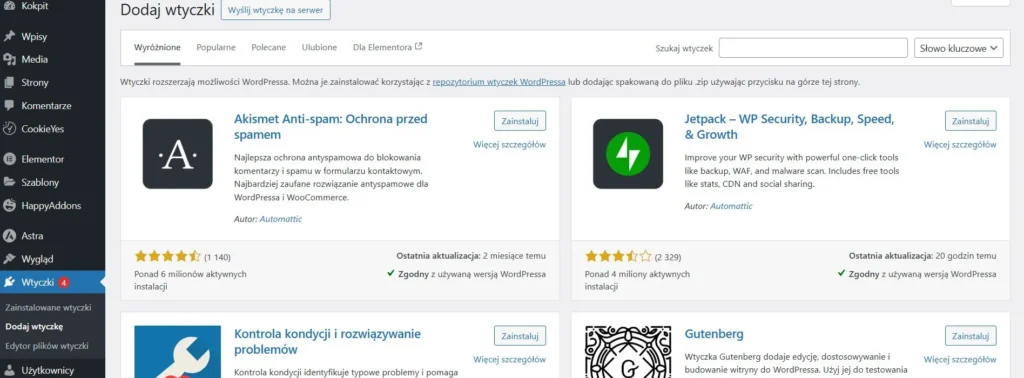
Ile wtyczek WordPress można bezpiecznie zainstalować?
Nie ma magicznej liczby. Widziałem strony z 40 aktywnymi pluginami ładujące się w 1.5 sekundy i strony z 8 wtyczkami które ledwo wchodziły poniżej 5 sekund. Liczy się jakość kodu wtyczki, nie ilość. Jeden źle napisany plugin potrafi dodać 15 zapytań do bazy danych na każde załadowanie strony. Pięć lekkich wtyczek WordPress od sprawdzonych wydawców nie zrobi różnicy w wydajności. Na moich projektach średnia to 12-18 aktywnych pluginów. Trzymam się trzech zasad. Pierwsza: jeśli dwie wtyczki robią to samo, zostawiam jedną. Instalowanie Yoast SEO i Rank Math jednocześnie to proszenie się o konflikty. Druga: dezaktywuję i usuwam wszystko czego nie używam. Nieaktywna wtyczka dalej jest plikiem na serwerze i potencjalną dziurą bezpieczeństwa. Trzecia: przed każdą instalacją sprawdzam datę ostatniej aktualizacji i liczbę aktywnych instalacji w repozytorium WordPress. Plugin nieaktualizowany od 12 miesięcy odpada. Dzięki wtyczkom WordPress strona zyskuje funkcjonalność, ale każdy plugin to dodatkowy kod wykonywany przy każdym odwiedzeniu. Na hostingach współdzielonych próg bólu pojawia się szybciej. Na serwerach VPS z LiteSpeed Cache i 4 GB RAM nawet 30 pluginów działa płynnie. Testuj wydajność strony WordPress po każdej instalacji. Jeśli TTFB rośnie o więcej niż 50 ms, szukaj lżejszej alternatywy.
Najczęstsze powody przez które wtyczki uszkadzają stronę WordPress
Na każdym audycie znajduję minimum jedną wtyczkę, która aktywnie psuje stronę klienta. Biały ekran, rozjechany layout, błędy 500, wypadnięcie z indeksu Google. Te problemy mają konkretne przyczyny. Poniżej 8 sytuacji, które widzę najczęściej.
- Dwie wtyczki o tej samej funkcji działające jednocześnie. Yoast SEO i Rank Math razem generują podwójne mapy XML, konflikty meta tagów i błędy w schema markup. To samo dotyczy par WP Rocket + WP Super Cache czy Wordfence + Sucuri. Efekt to biały ekran lub krytyczny błąd PHP.
- Wtyczka nieaktualizowana od ponad 12 miesięcy. Stary kod nie nadąża za zmianami w rdzeniu WordPressa. Po aktualizacji WP do nowej wersji nieaktualizowany plugin wywołuje fatal error i blokuje dostęp do panelu administracyjnego.
- Nullowane wersje premium pobrane z nieoficjalnych źródeł. Darmowe kopie płatnych wtyczek z losowych stron to najczęstszy wektor malware na WordPressie. Backdoory ukryte w plikach infekują bazę danych, przekierowują ruch na strony spamowe i wstrzykują linki niewidoczne dla administratora.
- Brak kompatybilności z wersją PHP na serwerze. Hosting działa na PHP 8.2, a wtyczka była pisana pod PHP 7.4 albo odwrotnie. Efekt to biały ekran śmierci, losowe błędy krytyczne i pliki error log rosnące po kilkaset MB dziennie aż do zapełnienia dysku. Dlatego ważna jest aktualizacja PHP strony opartej na WordPress.
- Konflikt z aktywnym motywem. Elementor i motywy z własnym page builderem walczą o te same zasoby. WooCommerce z motywem nieprzystosowanym do e-commerce rozjeżdża koszyk i stronę produktu. Na jednym projekcie zmiana motywu na kompatybilny naprawiła 14 błędów jednocześnie.
- Wtyczka modyfikująca plik .htaccess lub wp-config.php. Pluginy cache, bezpieczeństwa i przekierowań zapisują reguły bezpośrednio w plikach systemowych. Błędna reguła w .htaccess potrafi zablokować dostęp do całej strony. Zawsze robię backup tych plików przed aktywacją Wordfence Security, WP Rocket czy Redirection.
- Aktualizacja wielu wtyczek jednocześnie. Masowy update 15 pluginów jednym kliknięciem to loteria. Jeśli coś się psuje, nie wiadomo który plugin jest winny. Aktualizuję pojedynczo, sprawdzam stronę po każdej zmianie. Na WooCommerce testuję najpierw na kopii stagingowej.
- Plugin nadpisujący bazę danych bez możliwości cofnięcia. Niektóre wtyczki przy aktywacji modyfikują strukturę tabel lub nadpisują istniejące dane. Bez backupu z UpdraftPlus te zmiany są nieodwracalne. Widziałem plugin do optymalizacji bazy, który usunął tabele revisionsów i metadane postów. 800 wpisów straciło formatowanie w jedną sekundę.
Pytania i odpowiedzi o wtyczki WordPress
W panelu administracyjnym przechodzisz do sekcji Wtyczki, klikasz Dodaj nową i wyszukujesz plugin po nazwie. Po kliknięciu Zainstaluj czekasz kilka sekund i aktywujesz. Instalacja wtyczek WordPress z pliku ZIP działa przez ten sam panel: wybierasz Wyślij wtyczkę na serwer i wskazujesz pobrany plik.
Tak. Konflikty między pluginami to jeden z najczęstszych problemów na WordPressie. Najczęściej kolidują wtyczki o tej samej funkcji: dwa pluginy cache, dwa pluginy SEO lub dwa firewalle działające równocześnie. Po instalacji nowej wtyczki zawsze sprawdzam stronę na froncie i w konsoli przeglądarki. Jeśli coś się psuje, dezaktywuję ostatni plugin i szukam alternatywy.
Sprawdzam cztery rzeczy: datę ostatniej aktualizacji, liczbę aktywnych instalacji, ocenę użytkowników i historię podatności CVE na stronie WPScan. Plugin aktualizowany w ciągu ostatnich 3 miesięcy z ponad 10 000 instalacjami to bezpieczny wybór. Unikam wtyczek pobieranych z nieoficjalnych źródeł poza repozytorium WordPress. Nullowane wersje premium to najprostsza droga do malware na stronie.
Najpierw dezaktywuję plugin w panelu Wtyczki. Potem klikam Usuń. Większość wtyczek zostawia po sobie tabele w bazie danych i wpisy w tabeli wp_options. Na stronach które optymalizuję pod wydajność, czyszczę te pozostałości ręcznie przez phpMyAdmin lub wtyczką WP-Optimize. A jeżeli uszkodziło tak, że nie możesz się zalogować do panel admina, możesz wejśc przez FTP do folderu w którym znajdują się wtyczki i zmienić nazwę jej. To spowoduje automatyczne wyłączenie się.
Przed każdą aktualizacją WordPress i jego wtyczek robię backup przez UpdraftPlus. Potem aktualizuję jeden plugin na raz i sprawdzam stronę po każdej zmianie. Na stronach WooCommerce z dużym ruchem aktualizacje testuję najpierw na kopii stagingowej. Masowa aktualizacja 15 pluginów jednym kliknięciem to ryzyko, którego nie podejmuję na produkcji.