
Jak zalogować się do panelu WordPress przez wp-admin?
Logowanie do panelu WordPress odbywa się przez dodanie /wp-admin do adresu Twojej domeny w przeglądarce. Po wpisaniu tego adresu URL system przekieruje Cię na ekran logowania, gdzie podajesz nazwę użytkownika lub e-mail oraz hasło dostępu. Cały proces zajmuje kilkanaście sekund, pod warunkiem że znasz poprawny adres logowania i masz aktualne dane. Sam panel zobaczysz zaraz po tym, jak zainstalujesz WordPressa.
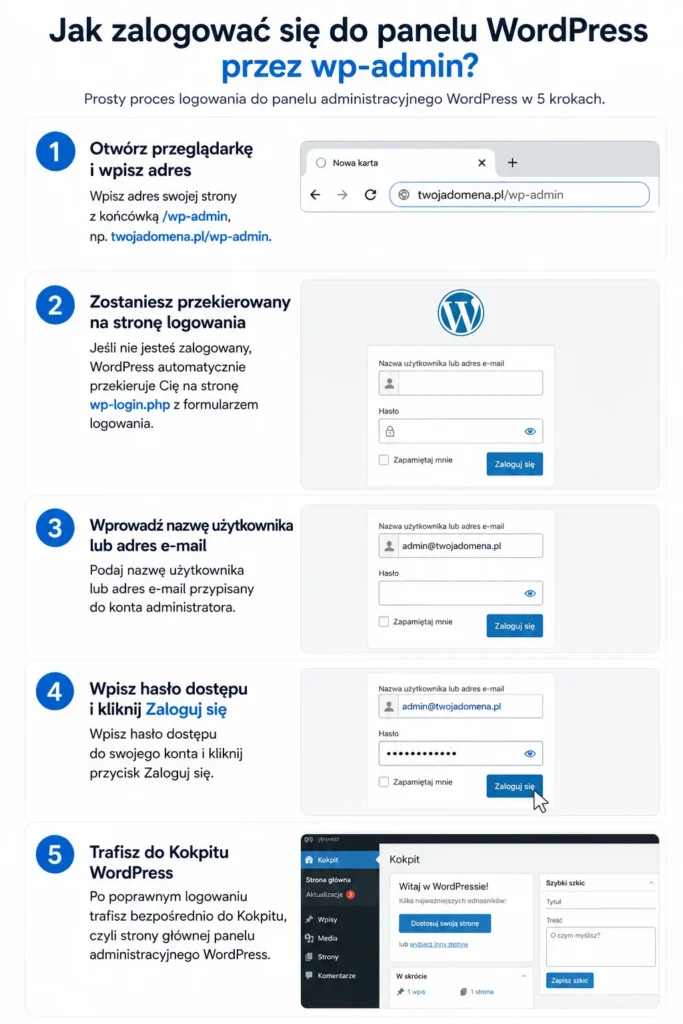
Otwórz przeglądarkę i wpisz adres swojej strony z końcówką /wp-admin, np. twojadomena.pl/wp-admin.
Jeśli nie jesteś zalogowany, WordPress automatycznie przekieruje Cię na stronę wp-login.php z formularzem logowania.
Wprowadź nazwę użytkownika lub adres e-mail przypisany do konta administratora.
Wpisz hasło dostępu i kliknij przycisk Zaloguj się.
Po poprawnym logowaniu trafisz bezpośrednio do Kokpitu, czyli strony głównej panelu administracyjnego WordPress.
Jak zmienić adres panelu logowania do WordPress?
Domyślny adres url logowania do WordPressa, czyli /wp-admin, jest identyczny dla każdej instalacji tego CMS-a. Boty i skrypty brute force skanują ten adres automatycznie, dlatego zmiana panelu logowania WordPress na niestandardowy URL to jedna z pierwszych rzeczy, które robię po uruchomieniu nowej strony. Najszybciej załatwisz to wtyczką bezpieczeństwa WordPress bez dotykania plików na serwerze.
Zaloguj się do panelu administracyjnego i przejdź do zakładki Wtyczki, a następnie Dodaj nową.
Wyszukaj wtyczkę WPS Hide Login i zainstaluj ją. Alternatywą jest iThemes Security lub Wordfence, które oferują tę funkcję w pakiecie z innymi zabezpieczeniami.
Po aktywacji wtyczki przejdź do sekcji Ustawienia, gdzie znajdziesz pole do wpisania nowego adresu URL logowania.
Wpisz własny adres, np. twojadomena.pl/moje-wejscie. Unikaj oczywistych nazw typu /login czy /admin.
Zapisz zmiany i natychmiast zapisz nowy adres logowania w menedżerze haseł. Po zmianie stary adres wp-admin zwróci błąd 404.
Z mojej praktyki: po zmianie adresu logowania na niestandardowy liczba prób nieautoryzowanego dostępu spada o 90% w ciągu pierwszego tygodnia. Sprawdzam to w logach serwera u każdego klienta, któremu prowadzę opiekę stron internetowych.
Jak ustawić automatyczne logowanie do WordPress?
WordPress nie ma wbudowanej funkcji automatycznego logowania, ale możesz je osiągnąć na trzy sposoby w zależności od poziomu wygody i ryzyka, które akceptujesz.
Zapamiętanie hasła w przeglądarce – najprostsza metoda. Przy logowaniu do WordPressa zaznacz opcję Zapamiętaj mnie, a przeglądarka zapisze dane w menedżerze haseł Chrome, Firefox lub Edge. Kolejne wejście na wp-admin wypełni formularz automatycznie. Działa tylko na jednym urządzeniu i jednej przeglądarce.
Menedżer haseł z autouzupełnianiem – Bitwarden, 1Password lub LastPass rozpoznają stronę logowania i wstawiają dane jednym kliknięciem. W odróżnieniu od przeglądarki synchronizują hasło dostępu między telefonem, laptopem i komputerem stacjonarnym.
Wtyczka Passwordless Login – po instalacji zamiast wpisywania hasła otrzymujesz jednorazowy link na e-mail. Klikasz i trafiasz prosto do Kokpitu. Przydatne dla klientów, którzy regularnie zapominają dane do panelu administracyjnego.
Nie polecam wtyczek typu auto-login przez URL z tokenem w adresie. Każdy, kto przechwyci ten link, uzyskuje pełny dostęp do panelu administratora WordPress bez podawania hasła. Widziałem takie rozwiązania u klientów, którzy wcześniej korzystali z tanich agencji i nie zdawali sobie sprawy, że ich panel administracyjny był otwarty dla każdego z zapisaną historią przeglądarki.
Co zrobić, gdy logowanie do WordPressa nie działa?
Najczęstszą przyczyną problemów z logowaniem do WordPressa nie jest sam system, tylko wtyczka bezpieczeństwa, która zablokowała Twój adres IP po kilku nieudanych próbach. Na drugim miejscu jest nieaktualne hasło dostępu, a na trzecim konflikt po aktualizacji wtyczki lub PHP. Zanim napiszesz do swojego webmastera, przejdź tę listę od góry.
Sprawdź, czy wpisujesz poprawny adres logowania. Jeśli ktoś wcześniej zmienił domyślny wp-admin wtyczką typu WPS Hide Login, stary adres zwróci błąd 404.
Kliknij opcję Nie pamiętasz hasła na ekranie logowania. WordPress wyśle link do resetu hasła na e-mail przypisany do konta administratora.
Wyczyść cache przeglądarki i pliki cookies. Stare dane sesji potrafią blokować przekierowanie do panelu administracyjnego.
Sprawdź, czy Twój adres IP nie został zablokowany przez wtyczkę bezpieczeństwa WordPress. Połącz się z siecią przez telefon (inny IP) i spróbuj ponownie.
Jeśli żadna z powyższych metod nie pomaga, połącz się z serwerem przez FTP lub panel hostingu i zmień nazwę folderu /wp-content/plugins/. To dezaktywuje wszystkie wtyczki i przywróci domyślny ekran logowania.
Polecany wpis: Jak zaktualizować PHP w WordPressie i zrobić to bezpiecznie
Co widzisz po zalogowaniu, czyli kokpit WordPress w praktyce
Po zalogowaniu do wp-admin WordPress automatycznie otwiera Kokpit, czyli stronę główną panelu administracyjnego, na której zbiera się podsumowanie całej witryny w jednym widoku. Kokpit WordPress składa się z widgetów, a każdy z nich pokazuje inny wycinek informacji o stronie. W praktyce większość tych elementów jest przydatna tylko w pierwszych dniach po instalacji, a potem zasłania to, co naprawdę potrzebujesz widzieć na co dzień.
W skrócie – pokazuje liczbę opublikowanych wpisów, stron i komentarzy oraz aktywny motyw i wersję WordPressa. To pierwsze miejsce, gdzie sprawdzam, czy strona działa na aktualnej wersji CMS.
Stan witryny – wyświetla krytyczne informacje o konfiguracji, np. nieaktywny certyfikat SSL, nieaktualne wersje PHP czy wyłączone automatyczne aktualizacje. Jeśli widzisz tu pomarańczowe lub czerwone komunikaty, zajmij się nimi od razu.
Aktywność – lista ostatnio opublikowanych treści i najnowszych komentarzy z opcją ich moderacji bezpośrednio z Kokpitu.
Szybki szkic – pozwala stworzyć roboczy szkic wpisu bez przechodzenia do zakładki Wpisy. Przydatny, gdy chcesz zanotować pomysł na artykuł w kilka sekund.
Powitanie – widget dla osób stawiających pierwsze kroki. Zawiera linki do dokumentacji WordPress.org i skróty do personalizacji strony. Po kilku tygodniach pracy spokojnie go wyłączysz.
Wydarzenia i nowości – agreguje wpisy z oficjalnego bloga WordPress i informacje o nadchodzących meetupach społeczności. Treści są wyłącznie po angielsku.
Z czego składa się menu panelu administracyjnego?
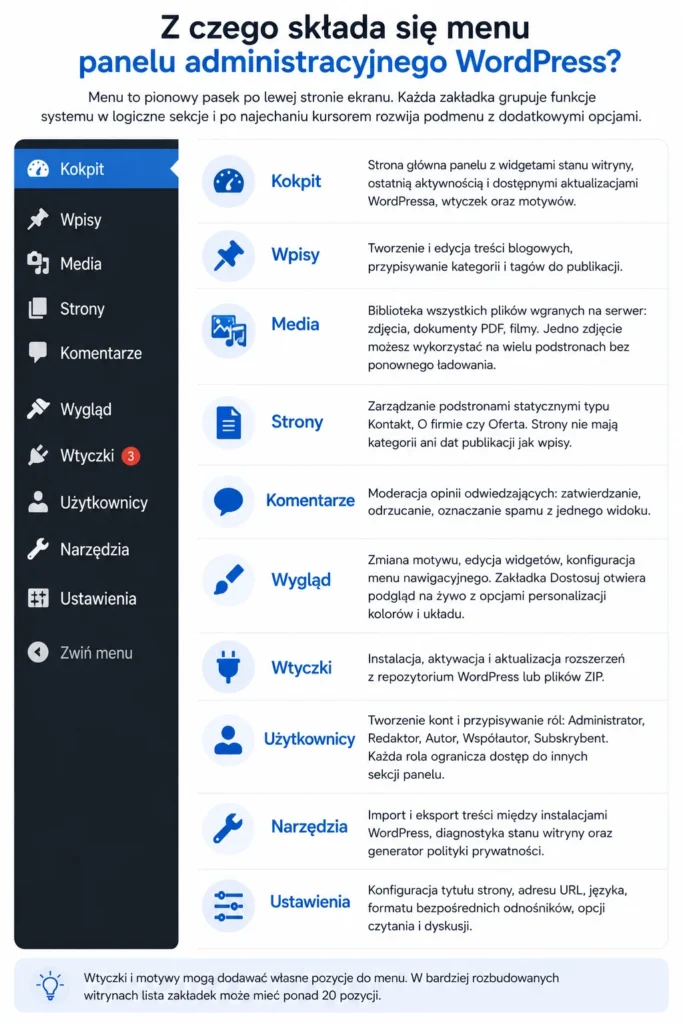
Menu panelu administracyjnego WordPress to pionowy pasek po lewej stronie ekranu, który grupuje wszystkie funkcje systemu w logiczne sekcje. Każda zakładka po najechaniu kursorem rozwija podmenu z dodatkowymi opcjami. Zainstalowane wtyczki i motywy dodają tu własne pozycje, więc w rozbudowanej witrynie menu potrafi mieć ponad 20 zakładek. Poniżej rozbijam każdą sekcję na to, co realnie robisz w środku.
Kokpit – strona główna panelu z widgetami stanu witryny, ostatnią aktywnością i dostępnymi aktualizacjami WordPressa, wtyczek oraz motywów.
Wpisy – tworzenie i edycja treści blogowych, przypisywanie kategorii i tagów do publikacji.
Media – biblioteka wszystkich plików wgranych na serwer: zdjęcia, dokumenty PDF, filmy. Jedno zdjęcie możesz wykorzystać na wielu podstronach bez ponownego ładowania.
Strony – zarządzanie podstronami statycznymi typu Kontakt, O firmie czy Oferta. Strony nie mają kategorii ani dat publikacji jak wpisy.
Komentarze – moderacja opinii odwiedzających: zatwierdzanie, odrzucanie, oznaczanie spamu z jednego widoku.
Wygląd – zmiana motywu, edycja widgetów, konfiguracja menu nawigacyjnego. Zakładka Dostosuj otwiera podgląd na żywo z opcjami personalizacji kolorów i układu.
Wtyczki – instalacja, aktywacja i aktualizacja rozszerzeń z repozytorium WordPress lub plików ZIP.
Użytkownicy – tworzenie kont i przypisywanie ról: Administrator, Redaktor, Autor, Współautor, Subskrybent. Każda rola ogranicza dostęp do innych sekcji panelu.
Narzędzia – import i eksport treści między instalacjami WordPress, diagnostyka stanu witryny oraz generator polityki prywatności.
Ustawienia – konfiguracja tytułu strony, adresu URL, języka, formatu bezpośrednich odnośników, opcji czytania i dyskusji.
Jak wygląda pasek narzędzi i do czego służy?
Pasek narzędzi WordPress to czarny poziomy pasek widoczny na samej górze ekranu zarówno w panelu administracyjnym, jak i podczas przeglądania strony jako zalogowany użytkownik. Działa jak skrótownik do najczęściej wykonywanych czynności, dzięki któremu nie musisz za każdym razem wracać do menu Kokpitu.
Logo WordPress – po najechaniu rozwija listę z linkami do oficjalnej dokumentacji, forum pomocy i informacji o zainstalowanej wersji CMS.
Nazwa strony z ikoną domku – jedno kliknięcie przenosi na stronę główną witryny. To najszybszy sposób na podgląd tego, co widzi odwiedzający.
Ikona aktualizacji – cyferka przy strzałkach informuje o dostępnych aktualizacjach wtyczek, motywów i samego WordPressa. Sprawdzam ją jako pierwszą po każdym zalogowaniu.
Ikona komentarzy – pokazuje liczbę komentarzy oczekujących na moderację. Kliknięcie przenosi prosto do sekcji Komentarze.
Dodaj – szybkie tworzenie nowego wpisu, strony, pliku w bibliotece mediów lub konta użytkownika bez przechodzenia przez menu boczne.
Edytuj wpis/stronę – widoczny tylko podczas przeglądania opublikowanej treści na froncie strony. Przekierowuje do edytora konkretnej podstrony, co oszczędza szukania jej na liście.
Witaj, [nazwa użytkownika] – panel w prawym górnym rogu z linkiem do edycji profilu i przyciskiem wylogowania z panelu administratora.
Pasek narzędzi widzisz domyślnie także podczas przeglądania strony. Jeśli przeszkadza Ci w sprawdzaniu wyglądu witryny, wyłączysz go w zakładce Użytkownicy → Profil, odznaczając opcję Pokazuj pasek narzędzi podczas przeglądania witryny.
Jak zabezpieczyć panel administracyjny WordPress przed włamaniem?
Zabezpieczenie panelu administracyjnego WordPress przed nieautoryzowanym dostępem wymaga kilku warstw ochrony, a nie jednej magicznej wtyczki. Ataki brute force na wp-admin to codzienność, bo boty automatycznie skanują miliony stron pod domyślnym adresem logowania. Sam widzę w logach klientów po kilkaset prób dziennie na świeżych instalacjach, które nie mają żadnych zabezpieczeń.
Zmiana domyślnego adresu logowania – przeniesienie wp-admin na niestandardowy URL eliminuje większość automatycznych ataków. Opisałem to krok po kroku wyżej w sekcji o zmianie adresu panelu logowania.
Silne hasło dostępu – minimum 16 znaków z mieszanką liter, cyfr i symboli. Menedżer haseł typu Bitwarden lub 1Password generuje i przechowuje takie hasła bez konieczności ich zapamiętywania.
Uwierzytelnianie dwuskładnikowe (2FA) – wtyczki takie jak WP 2FA lub Google Authenticator dodają drugi krok weryfikacji przy każdym logowaniu do WordPressa. Nawet jeśli ktoś zdobędzie hasło, bez kodu z telefonu nie wejdzie do panelu.
Limit prób logowania – wtyczka Limit Login Attempts Reloaded blokuje adres IP po kilku nieudanych próbach. Ustawiam blokadę po trzeciej próbie na 30 minut.
Regularne aktualizacje – nieaktualne wtyczki i motywy to najczęstsza furtka dla włamań. Sam rdzeń WordPressa łata krytyczne błedy i luki w ciągu godzin od ich wykrycia.
Wyłączenie edytora plików – w pliku wp-config.php dodajesz linijkę define(’DISALLOW_FILE_EDIT’, true), co blokuje możliwość edycji kodu wtyczek i motywów z poziomu panelu administratora.
Kopia zapasowa strony – nie jest zabezpieczeniem przed włamaniem, ale ratuje witrynę po udanym ataku. Automatyczny backup co 24 godziny na zewnętrzny serwer to absolutne minimum.
Polecany wpis: Jak usunąć wirusa na stronie internetowej i przed nim zabezpieczyć
Jak wtyczki rozszerzają możliwości panelu administracyjnego?
Sam WordPress jako system CMS obsługuje publikowanie treści i podstawową konfigurację strony, ale wtyczki zmieniają panel administratora w narzędzie dopasowane do konkretnego biznesu. Po instalacji odpowiednich rozszerzeń Kokpit zyskuje funkcje, których domyślna instalacja nie oferuje.
- Optymalizacja pod wyszukiwarki — w edytorze wpisów i stron pojawia się sekcja do analizy fraz kluczowych, meta tytułów i opisów. Wtyczka SEO ocenia treść w czasie rzeczywistym i wskazuje, co poprawić, żeby podstrona miała szansę na widoczność w Google.
- Formularze kontaktowe — tworzysz formularz zapisu, ankietę lub formularz kontaktowy bez pisania kodu. Zgłoszenia trafiają do osobnej zakładki w panelu administracyjnym WordPress, więc nie gubisz wiadomości w skrzynce mailowej.
- Automatyczne kopie zapasowe — backup działa według ustalonego harmonogramu i wysyła pliki na zewnętrzną chmurę. Przywrócenie zmian na stronie WordPress po awarii sprowadza się do jednego kliknięcia w Kokpicie.
- Przyspieszenie strony — wtyczka cache generuje statyczne wersje podstron, dzięki czemu witryna ładuje się 2 do 4 razy szybciej. W ustawieniach panelu dostajesz pełną kontrolę nad tym, które elementy są cachowane.
- Kreator wizualny — zamienia domyślny edytor bloków w narzędzie drag-and-drop z gotowymi sekcjami i szablonami. Właściciel strony sam zmienia układ podstrony lub tworzy landing page bez udziału programisty.
- Sklep internetowy — rozbudowuje menu panelu o katalog produktów, obsługę zamówień, stany magazynowe i raporty sprzedaży. WordPress z prostego systemu zarządzania treścią zmienia się w platformę e-commerce.
- Monitoring bezpieczeństwa — daje pulpit z informacjami o próbach włamania, skaner plików wykrywający złośliwy kod i cotygodniowe raporty wysyłane na e-mail administratora strony WordPress.
Każda aktywna wtyczka w WordPress dodaje własne zakładki w menu lub sekcje w opcjach ekranu. Przy 15 i więcej rozszerzeniach panel administracyjny potrafi wyglądać chaotycznie, dlatego raz na kwartał robię przegląd i dezaktywuję to, czego klient faktycznie nie używa.
Panel administracyjny WordPress dla firmy – co powinien wiedzieć właściciel strony?
Właściciel firmy nie musi znać każdej zakładki w panelu administracyjnym WordPress, ale powinien rozumieć trzy rzeczy: kto ma dostęp do panelu, co jest aktualizowane i gdzie leży kopia zapasowa strony. Z mojej praktyki wynika, że największe problemy z firmowymi stronami nie wynikają z technologii, tylko z braku kontroli nad tymi trzema elementami.
Nigdy nie oddawaj jedynego konta administratora – agencja lub freelancer powinni pracować na osobnym koncie z rolą Administratora. Ty zachowujesz własne konto jako właściciel strony internetowej WordPress. Jeśli współpraca się skończy, dezaktywujesz ich dostęp jednym kliknięciem w zakładce Użytkownicy.
Dane logowania trzymaj poza skrzynką mailową – menedżer haseł to jedyne bezpieczne miejsce na hasło dostępu do panelu administratora. Karteczka na monitorze i mail od webmastera to zaproszenie do problemów.
Ustal kto odpowiada za aktualizacje – nieaktualne wtyczki WordPress i motywy to najczęstsza przyczyna włamań na strony firmowe. Albo robisz to sam raz w tygodniu, albo zlecasz to w ramach stałej opieki technicznej.
Sprawdź, gdzie trafia kopia zapasowa – backup na tym samym serwerze co strona nie chroni przed awarią hostingu. Wymagaj kopii na zewnętrznym serwerze lub chmurze typu Google Drive.
Naucz się dodawać i edytować treści – samodzielna zmiana tekstu na podstronie lub dodanie wpisu na blogu to 5 minut w edytorze WordPress. Płacenie za każdą drobną zmianę treści generuje niepotrzebne koszty.