Jak zaktualizować WordPress w kokpicie krok po kroku?
Cały proces zajmuje kilka minut, ale kolejność ma znaczenie. Najpierw aktualizuję rdzeń WordPressa, potem wtyczki pojedynczo, na końcu motyw. Ta sekwencja minimalizuje ryzyko konfliktów między komponentami. Poniżej dokładna procedura, którą stosuję na każdej stronie klienta.
- Zaloguj się do panelu administracyjnego WordPress pod adresem twoja-domena.pl/wp-admin.
- Przejdź do zakładki Kokpit → Aktualizacje. Zobaczysz listę wszystkich dostępnych aktualizacji: rdzenia, wtyczek i motywów.
- Wykonaj pełną kopię zapasową strony. Używam do tego Duplicatora lub UpdraftPlus. Backup musi obejmować pliki i bazę danych.
- Kliknij przycisk Zaktualizuj teraz przy najnowszej wersji WordPressa. Nie zamykaj karty przeglądarki do zakończenia procesu.
- Po aktualizacji rdzenia wróć do zakładki Aktualizacje. Zaznacz pierwszą wtyczkę i kliknij Zaktualizuj. Aktualizuj wtyczki pojedynczo, nie zbiorczo.
- Po każdej zaktualizowanej wtyczce otwórz stronę w nowej karcie i sprawdź czy wszystko działa. Jeśli coś się wysypie, od razu wiesz która wtyczka jest problemem.
- Na końcu zaktualizuj motyw WordPress. Jeśli korzystasz z motywu potomnego, aktualizacja nadpisze tylko motyw główny. Twoje modyfikacje w child theme pozostaną nienaruszone.
- Wyczyść pamięć podręczną (cache) w swojej wtyczce cachującej i sprawdź stronę na froncie.
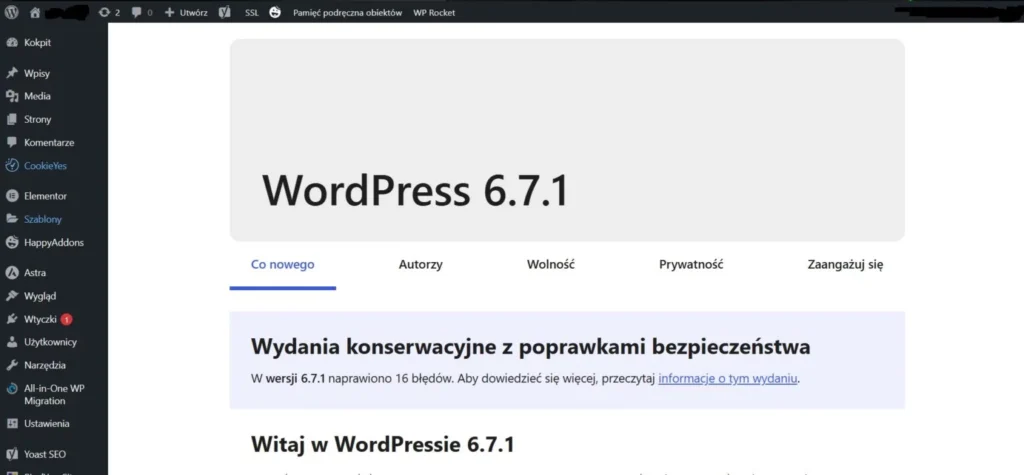
Aktualizacja rdzenia WordPress do najnowszej wersji
Rdzeń to fundament całego systemu. Każda nowa wersja WordPressa zawiera poprawki bezpieczeństwa, łatki krytycznych błędów i zmiany w API, od których zależą wtyczki i motywy. Rozróżniam dwa typy wydań: główne (np. 6.4 → 6.5) wprowadzają nowe funkcje i zmiany w edytorze Gutenberg, poboczne (np. 6.5.1 → 6.5.2) naprawiają wyłącznie luki i bugi. Poboczne instaluję od razu. Przy głównych najpierw sprawdzam changelog na wordpress.org i czekam 3-5 dni po premierze, aż autorzy wtyczek wypuszczą kompatybilne wersje. Aktualizację rdzenia WordPress zawsze przeprowadzam jako pierwszą, przed wtyczkami i motywem. Odwrotna kolejność generuje konflikty, bo wtyczka zaktualizowana pod nowe API trafi na stary rdzeń.
Aktualizacja wtyczek w WordPressie – pojedynczo czy zbiorczo?
Zbiorcza aktualizacja wtyczek oszczędza 2 minuty, ale potrafi kosztować godziny debugowania. Gdy aktualizujesz 12 wtyczek naraz i strona przestaje działać, nie wiesz która z nich jest odpowiedzialna. Dlatego na stronach produkcyjnych aktualizuję wtyczki WordPress pojedynczo. Po każdej klikam frontend, sprawdzam formularze, koszyk w WooCommerce i kluczowe podstrony. Jeśli widzę problem, cofam tę jedną wtyczkę z kopii zapasowej i zgłaszam błąd autorowi. Zbiorczą aktualizację stosuję wyłącznie na świeżym stagingu, gdzie mogę szybko przywrócić całe środowisko. Na stronie klienta, która generuje zamówienia i leady, taki skrót to ryzyko, na które nie ma uzasadnienia. Zainstalowane wtyczki, które od ponad 6 miesięcy nie otrzymały aktualizacji, traktuję jako potencjalne zagrożenie i szukam dla nich zamienników.
Aktualizacja motywu WordPress bez utraty zmian
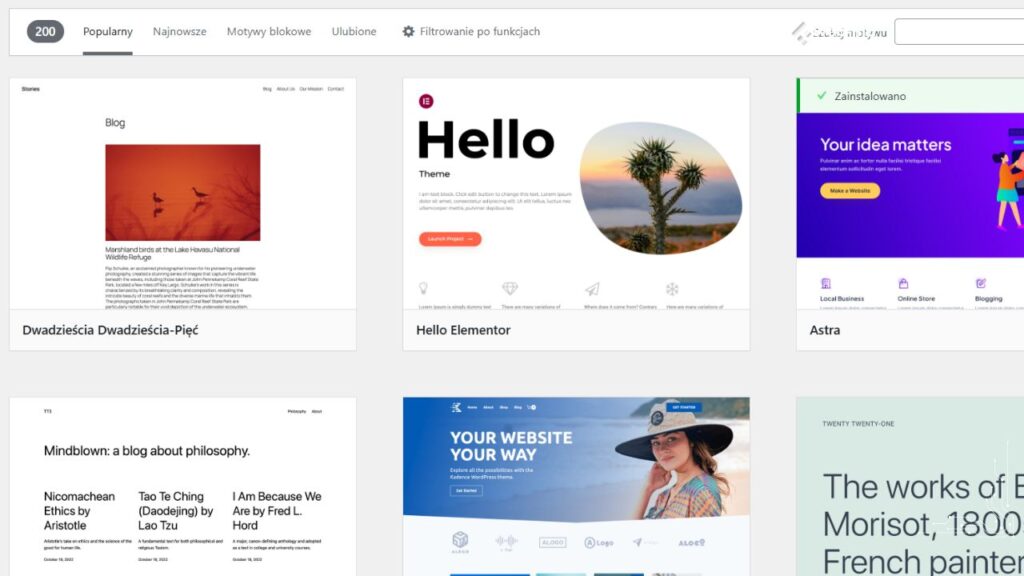
Każda aktualizacja motywu nadpisuje wszystkie pliki w katalogu motywu głównego. Jeśli edytowałeś functions.php, style.css lub szablony bezpośrednio w motywie, Twoje zmiany znikną. Rozwiązaniem jest motyw potomny (child theme), który przechowuje modyfikacje w osobnym folderze wp-content/themes/nazwa-child. Aktualizacja motywu WordPress dotyczy wtedy wyłącznie motywu rodzica, a child theme zostaje nietknięty. Przed każdym update’m sprawdzam jeszcze czy w motywie głównym nie dodałem ręcznie kodów śledzących Google Analytics, piksela Facebooka albo pliku weryfikacyjnego Search Console. Te elementy przenoszę wcześniej do wtyczki Code Snippets lub sekcji head przez functions.php w child theme. Dzięki temu automatyczna aktualizacja motywu WordPress nie usunie żadnej integracji.
Dlaczego regularne aktualizacje WordPress są konieczne?
WordPress napędza ponad 40% wszystkich stron w internecie. Ta popularność sprawia, że jest głównym celem ataków. Z raportów Sucuri wynika, że większość zhackowanych witryn działała na przestarzałych wersjach CMS WordPress z niezałatanymi lukami. Regularne aktualizacje WordPressa zamykają te luki zanim ktokolwiek zdąży je wykorzystać. To nie kwestia higieny. To kwestia przetrwania strony. Każdy tydzień zwłoki z update’m zwiększa powierzchnię ataku, bo exploity na starsze wersje są publicznie dokumentowane i dostępne dla każdego
Aktualizacja a bezpieczeństwo strony – czym ryzykujesz bez update’u?
Na przestrzeni lat naprawiałem dziesiątki stron, które padły ofiarą ataku wyłącznie przez brak aktualizacji. Scenariusze powtarzają się. Stara wtyczka kontaktowa z nieałataną podatnością pozwala wstrzyknąć kod PHP. Przestarzały motyw z otwartą luką XSS przekierowuje odwiedzających na strony phishingowe. Nieaktualizowany rdzeń umożliwia przejęcie konta administratora bez znajomości hasła. Wirusy na stronie internetowej potrafią działać miesiącami w tle, rozsyłając spam z Twojej domeny. Efekt? Google oznacza witrynę jako niebezpieczną, bezpieczeństwo strony spada do zera, a odbudowa reputacji domeny zajmuje tygodnie. Koszt naprawy zhackowanej strony to wielokrotność ceny regularnej administracji WordPress.
Wydajność, nowe funkcje i zgodność z PHP
Na przestrzeni lat naprawiałem dziesiątki stron, które padły ofiarą ataku wyłącznie przez brak aktualizacji. Scenariusze powtarzają się. Stara wtyczka kontaktowa z nieałataną podatnością pozwala wstrzyknąć kod PHP. Przestarzały motyw z otwartą luką XSS przekierowuje odwiedzających na strony phishingowe. Nieaktualizowany rdzeń umożliwia przejęcie konta administratora bez znajomości hasła. Wirusy na stronie internetowej potrafią działać miesiącami w tle, rozsyłając spam z Twojej domeny. Efekt? Google oznacza witrynę jako niebezpieczną, bezpieczeństwo strony spada do zera, a odbudowa reputacji domeny zajmuje tygodnie. Koszt naprawy zhackowanej strony to wielokrotność ceny regularnej administracji stron WordPress.
Jak przygotować stronę przed aktualizacją?
Przygotowanie do aktualizacji WordPress decyduje o tym czy proces przebiegnie gładko czy skończy się awarią. Zanim kliknę cokolwiek w kokpicie, wykonuję trzy rzeczy w stałej kolejności: backup, weryfikacja kompatybilności wtyczek i sprawdzenie wersji PHP na serwerze. Ten schemat stosuję od lat i dzięki niemu ani razu nie straciłem danych klienta. Pomijanie któregokolwiek z tych kroków to najczęstszy błąd, który widzę u osób zarządzających stroną WordPress samodzielnie. Pełna kopia zapasowa zajmuje 5 minut. Naprawa strony bez backupu potrafi zająć dni.
Kopia zapasowa WordPress – którą wtyczkę wybrać?
Backup WordPress musi obejmować dwie rzeczy: komplet plików z serwera i pełny eksport bazy danych. Kopia tylko plików albo tylko bazy jest bezużyteczna przy przywracaniu strony. Testuję trzy wtyczki regularnie i każda sprawdza się w innym scenariuszu. UpdraftPlus działa najlepiej na stronach do 2 GB, ma darmowe przywracanie jednym kliknięciem i integrację z Google Drive. Duplicator wybieram przy migracjach i dużych serwisach, bo tworzy pełen pakiet instalacyjny z bazą. BackWPup nadaje się do automatycznych harmonogramów, wysyła kopię zapasową plików na Dropboxa lub S3 według ustalonego crona. Pełną kopię zapasową wykonuję zawsze bezpośrednio przed aktualizacją. Kopia z poprzedniej nocy nie wystarczy jeśli od rana dodałeś zamówienia, wpisy lub zmieniłeś ustawienia. Przywrócenie kopii zapasowej z dobrej wtyczki trwa 3-5 minut i nie wymaga dostępu do FTP ani phpMyAdmin.
Sprawdzenie kompatybilności wtyczek i wersji PHP
Przed każdą aktualizacją otwieram repozytorium wordpress.org i sprawdzam ostatnią datę aktualizacji każdej zainstalowanej wtyczki. Jeśli wtyczka nie była aktualizowana od 12 miesięcy, traktuję ją jako ryzyko. Oznacza to że autor prawdopodobnie porzucił projekt i nie testował zgodności z najnowszą wersją WordPressa. Kolejny krok to weryfikacja wersji PHP. Loguję się do panelu hostingu, najczęściej cPanel lub DirectAdmin, i sprawdzam jaka wersja PHP jest przypisana do domeny. Najnowsza wersja systemu WordPress 6.x wymaga minimum PHP 7.4, ale optymalnie działa na PHP 8.2 lub 8.3. Część starszych motywów WordPress i wtyczek nie wspiera PHP 8.x. Dlatego aktualizację PHP WordPress przeprowadzam osobno, po udanym update rdzenia, i testuję stronę natychmiast po przełączeniu. Jeśli coś padnie, cofam wersję PHP w panelu hostingu w 30 sekund.
Ręczna aktualizacja WordPress przez FTP – gdy kokpit nie działa
Zdarza się że po nieudanej aktualizacji panel administracyjny WordPress przestaje odpowiadać. Biały ekran, błąd 500 albo pętla przekierowań. W takiej sytuacji jedyną drogą jest ręczna aktualizacja WordPress przez klienta FTP. Używam do tego FileZilli, ale dowolny klient SFTP zadziała tak samo. Procedura wygląda identycznie niezależnie od hostingu. Cały proces trwa 10-15 minut jeśli masz przygotowaną kopię zapasową i znasz dane dostępowe do serwera.
Instrukcja:
- Pobierz najnowszą wersję WordPressa z wordpress.org/download. Rozpakuj archiwum ZIP na dysku lokalnym.
- Połącz się z serwerem przez klienta FTP. Dane logowania znajdziesz w panelu hostingu (cPanel, DirectAdmin) w sekcji konta FTP.
- Przejdź do katalogu głównego strony na serwerze. Zobaczysz tam foldery wp-admin, wp-content, wp-includes oraz pliki wordpress w katalogu głównym.
- Usuń z serwera foldery wp-admin i wp-includes. To pliki rdzenia WordPress, które zostaną zastąpione nowymi.
- Nie usuwaj folderu wp-content. Znajdują się w nim Twoje motywy, wtyczki, media i wszystkie pliki WordPress związane z treścią strony.
- Nie usuwaj pliku wp-config.php. Zawiera dane dostępowe do bazy danych i konfigurację strony.
- Z rozpakowanego archiwum na dysku zaznacz wszystkie pliki i foldery z wyjątkiem wp-content. Wgraj je na serwer nadpisując istniejące pliki.
- Po zakończeniu uploadu otwórz w przeglądarce adres twoja-domena.pl/wp-admin. Jeśli WordPress wymaga aktualizacji bazy danych, zobaczysz komunikat z przyciskiem potwierdzenia. Kliknij go.
- Zaloguj się do kokpitu i sprawdź aktualną wersję WordPress w zakładce Aktualizacje. Zweryfikuj działanie strony na froncie, przetestuj formularze i kluczowe podstrony.
- Po udanej ręcznej aktualizacji WordPressa aktywuj ponownie wszystkie wtyczki pojedynczo. Część mogła zostać automatycznie dezaktywowana podczas procesu.
Automatyczne aktualizacje WordPress – kiedy warto je włączyć?
Na prostych stronach wizytówkowych i blogach bez rozbudowanych integracji automatyczne aktualizacje WordPress sprawdzają się dobrze. System sam pobiera i instaluje nowe wersje rdzenia, wtyczek i motywów bez ingerencji właściciela. Problem zaczyna się przy sklepach WooCommerce, stronach z płatnymi motywami i niestandardowymi wtyczkami. Tam jedna niekompatybilna aktualizacja potrafi wyłączyć koszyk, zepsuć bramkę płatności albo rozjechać cały layout. Dlatego automatyczne aktualizacje włączam wyłącznie na stronach, które nie obsługują transakcji i nie korzystają z więcej niż 10 wtyczek. Przy rozbudowanych serwisach zostawiam automatyczne tylko aktualizacje poboczne rdzenia (łatki bezpieczeństwa) i ręcznie kontroluję resztę.
Jak skonfigurować automatyczne aktualizacje wtyczek i motywów?
WordPress oferuje dwa poziomy konfiguracji: bez kodu z poziomu kokpitu i zaawansowany przez pliki PHP. Pierwsza opcja wystarcza dla większości stron. Druga daje precyzyjną kontrolę nad tym, które komponenty aktualizują się same.
Z poziomu kokpitu:
- Przejdź do Wtyczki → Zainstalowane wtyczki.
- Przy wybranej wtyczce kliknij Włącz automatyczne aktualizacje. Powtórz dla każdej wtyczki WordPress, którą chcesz aktualizować automatycznie.
- Dla motywu przejdź do Wygląd → Motywy, kliknij Szczegóły motywu i włącz automatyczne aktualizacje.
- Przez wp-config.php i filtry PHP:
- Otwórz plik wp-config.php w katalogu głównym strony.
- Dodaj linię define(’WP_AUTO_UPDATE_CORE’, 'minor’); — rdzeń będzie aktualizował się automatycznie tylko przy wydaniach bezpieczeństwa.
- W pliku functions.php motywu potomnego dodaj filtr add_filter(’auto_update_plugin’, '__return_true’); jeśli chcesz włączyć automatyczną aktualizację wszystkich wtyczek.
- Aby wyłączyć automatyczne aktualizacje dla konkretnego motywu WordPress, użyj filtra add_filter(’auto_update_theme’, '__return_false’);.
Zalety i wady automatycznych aktualizacji
Decyzja o włączeniu automatycznych aktualizacji WordPress sprowadza się do jednego pytania: czy masz czas i wiedzę żeby reagować na problemy po aktualizacji, czy wolisz żeby system robił to za Ciebie kosztem kontroli. Obie opcje mają konkretne konsekwencje.
- Zalety: aktualizacje bezpieczeństwa instalują się natychmiast po wydaniu, bez czekania aż właściciel strony się zaloguje. Strona zawsze działa na najnowszej wersji WordPressa, co zmniejsza powierzchnię ataku. Oszczędność czasu przy prostych witrynach sięga kilku godzin miesięcznie.
- Wady: brak kontroli nad tym co i kiedy się zmienia. Automatyczna aktualizacja wtyczek WordPress potrafi uruchomić się w szczycie ruchu i na 30 sekund wyłączyć stronę. Konflikt między zaktualizowaną wtyczką a motywem WordPress może pozostać niezauważony przez dni jeśli nikt nie monitoruje witryny. Płatne wtyczki pobrane spoza repozytorium wordpress.org często nie wspierają automatycznych aktualizacji i wymagają ręcznego wgrania nowej wersji. Największe ryzyko to aktualizacja zbiorcza w nocy, która położy stronę, a właściciel dowie się o tym dopiero rano od klientów.
Aktualizacja PHP w WordPress – którą wersję wybrać?
Aktualizacja PHP w WordPress odbywa się na poziomie serwera, nie w kokpicie WordPressa. To ważne rozróżnienie, bo wielu właścicieli stron szuka opcji zmiany PHP w panelu administracyjnym i jej tam nie znajduje. Wersję PHP przełączasz w panelu hostingu: cPanel, DirectAdmin lub Plesk. Obecne wydania WordPressa oficjalnie wspierają PHP od 7.4 do 8.3. Na produkcyjnych stronach klientów stosuję PHP 8.2 jako złoty środek między wydajnością a kompatybilnością z wtyczkami. PHP 8.3 działa szybciej, ale część popularnych rozszerzeń wciąż zgłasza deprecation notices na tej wersji. PHP 7.4 utracił wsparcie bezpieczeństwa w listopadzie 2022 i trzymanie strony na tej wersji to otwarte zaproszenie dla atakujących. Przed przełączeniem zawsze testuję na stagingu. Jeśli nie masz środowiska testowego, zmień wersję PHP i natychmiast przeklikaj stronę: formularze, koszyk, logowanie, podstrony z dynamiczną treścią. Cofnięcie wersji PHP w panelu hostingu zajmuje 30 sekund, więc ryzyko jest minimalne jeśli reagujesz od razu.
Strona WordPress nie działa po aktualizacji – co robić?
Pierwszy odruch to panika. Drugi to szukanie winnego. Oba bezużyteczne. Gdy strona WordPress nie działa po aktualizacji, zaczynam od identyfikacji objawu. Biały ekran (white screen of death) to najczęściej konflikt wtyczki z nową wersją rdzenia. Błąd 500 wskazuje na problem z PHP lub uszkodzony plik .htaccess. Komunikat o błędzie krytycznym z linkiem do trybu odzyskiwania pojawia się od WordPress 5.2 i prowadzi prosto do kokpitu z wyłączonymi wtyczkami. Każdy z tych scenariuszy ma inną ścieżkę naprawy, ale wszystkie łączy jedna zasada: nie aktualizuj niczego więcej dopóki nie ustalisz przyczyny. Jeśli aktualizowałeś wtyczki pojedynczo, wiesz dokładnie która spowodowała problem. Jeśli zbiorczo, zostaje Ci przywrócenie kopii zapasowej i powtórzenie procesu od nowa z większą kontrolą.
Jak przywrócić kopię zapasową i cofnąć aktualizację?
Przywrócenie kopii zapasowej to najszybsza droga do działającej strony po nieudanym update. Stosuję dwie ścieżki w zależności od tego czy panel administracyjny WordPress odpowiada czy nie.
Gdy masz dostęp do kokpitu:
- Otwórz wtyczkę backupową (UpdraftPlus lub Duplicator) i kliknij Przywróć.
- Wybierz kopię zapasową z daty sprzed aktualizacji. Przywróć zarówno pliki WordPress jak i bazę danych.
- Wyczyść cache i sprawdź stronę na froncie.
- Gdy kokpit nie działa:
- Zaloguj się do panelu hostingu (cPanel, DirectAdmin) i użyj wbudowanego narzędzia przywracania kopii bezpieczeństwa.
- Jeśli hosting nie oferuje backupu, połącz się przez FileZillę i ręcznie wgraj pliki z kopii. Bazę danych zaimportuj przez phpMyAdmin.
- Po przywróceniu kopii zapasowej otwórz stronę i zweryfikuj działanie.
- Cofanie pojedynczej wtyczki bez przywracania całej strony:
- Połącz się przez FTP i przejdź do wp-content/plugins.
- Usuń folder problematycznej wtyczki.
- Wgraj w to samo miejsce folder z poprzednią wersją wtyczki z kopii zapasowej lub pobierz starszą wersję z repozytorium wordpress.org (zakładka Advanced → Previous Versions).
Ile kosztuje aktualizacja WordPress i od czego zależy cena?
Samodzielna aktualizacja w kokpicie jest darmowa. Koszt pojawia się gdy potrzebujesz kogoś, kto zrobi to bezpiecznie z backupem, testem kompatybilności i gotowością do naprawy. Prosta strona wizytówkowa z kilkoma wtyczkami to 100–200 zł jednorazowo. Strona firmowa z kilkunastoma wtyczkami i testem na stagingu to 200–500 zł. Sklep WooCommerce, gdzie trzeba przetestować koszyk, płatności i maile transakcyjne, kosztuje 400–800 zł za pełną aktualizację. Stała administracja stron WordPress zamyka się w 150–500 zł miesięcznie i obejmuje regularne aktualizacje, backup WordPress, monitoring i naprawę błędów. Cena zależy od trzech rzeczy: liczby zainstalowanych wtyczek, złożoności strony i tego czy zlecasz jednorazowo czy w modelu stałej opieki. Jedna zepsuta bramka płatnicza w sklepie kosztuje wielokrotnie więcej niż miesięczna administracja.
Najczęściej zadawane pytania o aktualizację WordPress
Tak. WordPress wspiera aktualizację bezpośrednio z dowolnej starszej wersji do najnowszej. Przy dużych skokach (np. z 5.2 na 6.5) proces trwa dłużej, bo system musi zaktualizować strukturę bazy danych. Backup przed taką operacją jest obowiązkowy.
Pośrednio tak. Szybsza strona po aktualizacji rdzenia i PHP oznacza lepsze Core Web Vitals. Google bierze te wskaźniki pod uwagę przy rankingu. Z drugiej strony zepsuta strona po nieudanym update generuje błędy 500, które crawler indeksuje w ciągu godzin.
Nie. Wtyczki kupione poza repozytorium wordpress.org (np. z CodeCanyon lub bezpośrednio od autora) wymagają aktywnej licencji. Bez ważnej licencji nie otrzymasz powiadomień o dostępnych aktualizacjach w kokpicie i musisz ręcznie pobrać nową wersję ze strony producenta.
Porzucona wtyczka nie otrzyma kolejnych aktualizacji. Działa na obecnej wersji WordPressa, ale przy następnym dużym update rdzenia może wywołać konflikt. Szukam zamiennika zanim do tego dojdzie. Repozytorium wordpress.org oznacza porzucone wtyczki komunikatem na górze strony.
Tak. Zamknięcie przeglądarki w trakcie update’u rdzenia może zostawić stronę w trybie maintenance. Plik .maintenance w katalogu głównym blokuje wtedy dostęp. Usunięcie go przez FTP przywraca stronę, ale aktualizację trzeba powtórzyć.
Przez FTP zmień nazwę folderu wp-content/plugins na plugins_old. WordPress dezaktywuje wszystkie wtyczki. Utwórz nowy pusty folder plugins i przenoś do niego wtyczki po jednej, sprawdzając stronę po każdym przeniesieniu. Winowajca ujawni się sam.
Bezwzględnie tak. Nierozwijana strona to wciąż strona dostępna publicznie. Brak nowych treści nie chroni przed atakami. Regularne aktualizacje WordPressa i kopie zapasowe są konieczne dopóki domena jest aktywna.