
Jak przenieść stronę WordPress na inną domenę krok po kroku?
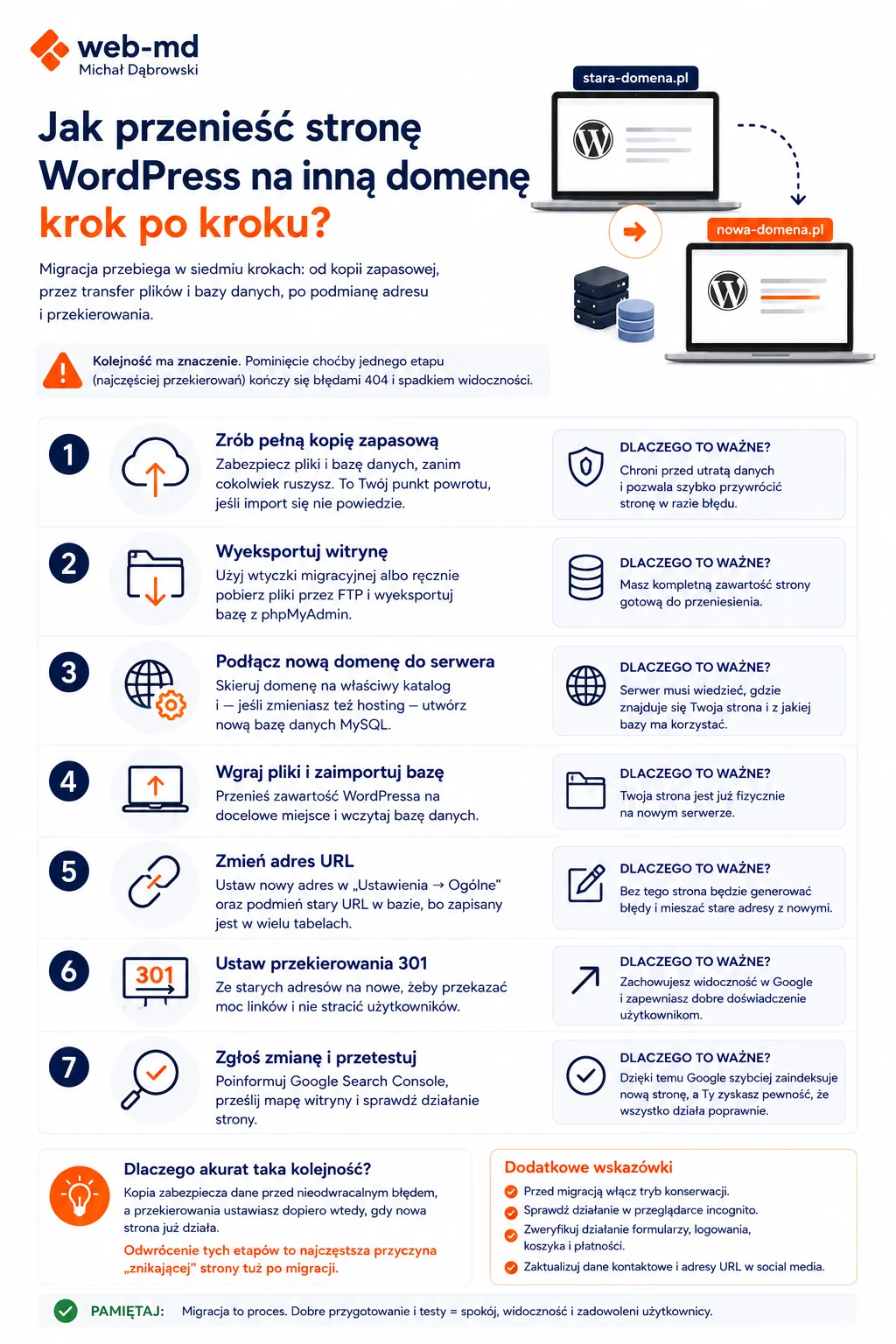
Migracja przebiega w siedmiu krokach: od kopii zapasowej, przez transfer plików i bazy danych, po podmianę adresu i przekierowania. Kolejność ma znaczenie, bo pominięcie choćby jednego etapu (najczęściej przekierowań) kończy się błędami 404 i spadkiem widoczności.
- Zrób pełną kopię zapasową. Zabezpiecz pliki i bazę danych, zanim cokolwiek ruszysz. To Twój punkt powrotu, jeśli import się nie powiedzie – więcej o samym backupie znajdziesz w poradniku o tworzeniu kopii zapasowej strony.
- Wyeksportuj witrynę. Użyj wtyczki migracyjnej albo ręcznie pobierz pliki przez FTP i wyeksportuj bazę z phpMyAdmin.
- Podłącz nową domenę do serwera. Skieruj domenę na właściwy katalog i – jeśli zmieniasz też hosting – utwórz nową bazę danych MySQL.
- Wgraj pliki i zaimportuj bazę. Przenieś zawartość WordPressa na docelowe miejsce i wczytaj bazę danych.
- Zmień adres URL. Ustaw nowy adres w „Ustawienia → Ogólne” oraz podmień stary URL w bazie, bo zapisany jest w wielu tabelach.
- Ustaw przekierowania 301. Ze starych adresów na nowe, żeby przekazać moc linków i nie stracić użytkowników.
- Zgłoś zmianę i przetestuj. Poinformuj Google Search Console, prześlij mapę witryny i sprawdź działanie strony.
Dlaczego akurat taka kolejność? Kopia zabezpiecza dane przed nieodwracalnym błędem, a przekierowania ustawiasz dopiero wtedy, gdy nowa strona już działa. Odwrócenie tych etapów to najczęstsza przyczyna „znikającej” strony tuż po migracji.
Którą metodę migracji wybrać: wtyczka, Duplicator czy ręczne przenoszenie przez FTP?
Wybór metody zależy od wielkości strony i Twojej wygody technicznej. Dla małej lub średniej witryny najprościej użyć wtyczki „jednym kliknięciem”, dla dużego serwisu lub sklepu – metody ręcznej, która nie ma limitów narzucanych przez wtyczkę.
| Metoda | Dla kogo | Największa zaleta | Ograniczenie |
|---|---|---|---|
| All-in-One WP Migration | początkujący, małe i średnie strony | eksport i import w kilka kliknięć, bez dotykania bazy | limit rozmiaru importowanego pliku w wersji darmowej (wg dokumentacji wtyczki to 512 MB) |
| Duplicator | osoby stawiające stronę na czystym serwerze | tworzy paczkę z instalatorem i daje kontrolę nad procesem | wymaga obsługi FTP i ręcznego utworzenia bazy danych |
| Ręcznie (FTP + phpMyAdmin) | duże strony, sklepy WooCommerce, osoby techniczne | pełna kontrola i brak limitów wtyczki | najłatwiej o błąd, wymaga podstaw pracy z bazą i plikiem wp-config.php |
Warto znać jeszcze jeden scenariusz: gdy na docelowej domenie działa już inna witryna, przed importem trzeba wyczyścić instalację (np. wtyczką WP Reset). Import „na zajętą” domenę bez resetu nadpisuje dane w sposób trudny do odwrócenia.
Prosta zasada decyzyjna: jeśli eksport strony przekracza limit darmowej wtyczki, nie kupuj od razu wersji płatnej – przenieś pliki przez FTP, a bazę przez phpMyAdmin. Metoda ręczna nie ma limitu rozmiaru i przy dużych sklepach zwykle jest szybsza.
Jak przenieść stronę na nową domenę bez utraty pozycji w Google?
Pozycje da się utrzymać, jeśli zrobisz trzy rzeczy: ustawisz przekierowania 301 z każdego starego adresu, zgłosisz zmianę w Google Search Console i prześlesz nową mapę witryny. Krótkoterminowe wahania są normalne, bo Google musi ponownie zaindeksować stronę pod nowym adresem – pełna stabilizacja trwa zwykle kilka tygodni.
Dlaczego strony tracą ruch po zmianie domeny? Bo bez przekierowań stare adresy zaczynają zwracać błąd 404, a wypracowana „moc linków” przepada. Nowa domena musi wtedy budować autorytet od zera. Po migracji warto przez pierwsze tygodnie regularnie monitorować pozycje strony w Google, żeby szybko wychwycić podstrony, które wypadły z indeksu.
Jak ustawić przekierowania 301 ze starej domeny na nową?
Przekierowanie 301 to trwałe przekierowanie, które mówi wyszukiwarce, że treść zmieniła adres na stałe. Zgodnie z dokumentacją Google Search Central to właśnie 301 (a nie tymczasowe 302) przekazuje sygnały rankingowe na nowy URL. Najczęściej ustawia się je w pliku .htaccess na serwerze, na którym była podpięta stara domena.
Prosty schemat przekierowujący całą starą domenę na nową wygląda tak:
RewriteEngine OnRewriteRule ^(.*)$ https://nowadomena.pl/$1 [R=301,L]
Ta reguła zachowuje ścieżki podstron, więc stary wpis prowadzi do jego odpowiednika na nowej domenie, a nie na stronę główną. Kluczowa zasada: utrzymaj starą domenę aktywną jeszcze przynajmniej przez kilka-kilkanaście miesięcy. To ona fizycznie wykonuje przekierowanie – jeśli wygaśnie, przekierowania przestają działać, a link juice znika.
Jak zgłosić zmianę adresu strony w Google Search Console?
Po ustawieniu przekierowań zweryfikuj nową domenę w Google Search Console, a następnie w panelu starej domeny użyj narzędzia „Zmiana adresu”. Zgodnie z dokumentacją Google Search Central narzędzie to przyspiesza rozpoznanie migracji i ogranicza ryzyko spadków. Działa jednak tylko wtedy, gdy przekierowania 301 są już wdrożone.
Na końcu prześlij dla nowej domeny aktualną mapę witryny XML z nowymi adresami URL. Dzięki temu roboty szybciej trafią na wszystkie podstrony. Pamiętaj też o zgłoszeniu zmiany w Bing Webmaster Tools, jeśli zależy Ci na ruchu spoza Google.
Co zrobić z firmową pocztą e-mail po zmianie domeny?
Poczta jest ściśle powiązana z domeną, więc zmiana adresu witryny może unieruchomić skrzynki w rodzaju kontakt@twojafirma.pl. To element, o którym większość poradników w ogóle nie wspomina, a który potrafi odciąć firmę od wiadomości z dnia na dzień. Zaplanuj go, zanim wyłączysz starą domenę.
Masz trzy sensowne warianty:
- Utrzymanie starej domeny wyłącznie dla poczty. Strona działa pod nowym adresem, a stare skrzynki nadal odbierają wiadomości. Najbezpieczniejsze na okres przejściowy.
- Utworzenie skrzynek na nowej domenie i ustawienie przekierowań mailowych. Wiadomości ze starych adresów trafiają na nowe konta, dopóki kontakty się nie zaktualizują.
- Pełna migracja skrzynek. Przeniesienie kont i historii do nowej domeny, gdy stary adres ma docelowo zniknąć.
Najczęstszy błąd to potraktowanie migracji jako czysto „stronowej” i skasowanie starej domeny od razu po przeniesieniu witryny. Wtedy razem ze stroną znika też poczta. Zaktualizuj adres e-mail w stopkach, wizytówkach i podpisach dopiero po sprawdzeniu, że nowe skrzynki realnie odbierają i wysyłają wiadomości.
Zmiana domeny na tym samym serwerze a przeniesienie na nowy hosting
To dwa różne scenariusze o różnym poziomie trudności. Jeśli zmieniasz tylko domenę, a strona zostaje na tym samym serwerze, nie musisz przenosić plików ani bazy danych – wystarczy podpiąć nową domenę pod istniejący katalog i podmienić adresy URL. Jeśli zmieniasz domenę i hosting jednocześnie, wykonujesz pełny transfer plików i bazy, a do tego zmianę DNS.
Różnice w praktyce:
- Ta sama maszyna, nowa domena: zmieniasz adres w „Ustawienia → Ogólne”, podmieniasz URL w bazie i ustawiasz przekierowania. Bez tworzenia nowej bazy MySQL.
- Nowy hosting i nowa domena: tworzysz nową bazę, poprawiasz dane dostępowe w pliku wp-config.php i czekasz na propagację DNS.
Przy przenosinach na nowy serwer sprawdź też wersję PHP na docelowym hostingu. Część wtyczek i motywów przestaje działać, gdy trafia na nowszą lub starszą wersję PHP niż ta, na której strona działała wcześniej.
Reguła kolejności przy nowym hostingu: najpierw zbuduj i przetestuj stronę pod nowym adresem, a przełączenie DNS zostaw na sam koniec. Jeśli zmienisz DNS zbyt wcześnie, użytkownicy trafią na niedokończoną witrynę w trakcie propagacji, która potrafi trwać do kilkudziesięciu godzin.
Najczęstsze błędy przy przenoszeniu WordPressa i jak je naprawić?
Większość problemów po migracji wynika z trzech źródeł: starego adresu zaszytego w bazie danych, złych danych w pliku wp-config.php oraz braku przekierowań. Poniższa tabela zestawia objawy z konkretnymi rozwiązaniami, żebyś nie diagnozował ich metodą prób i błędów.
| Objaw | Przyczyna | Rozwiązanie |
|---|---|---|
| Strona przekierowuje na stary adres lub localhost | stary URL zapisany w wielu miejscach bazy danych | podmień adresy w bazie wtyczką Better Search Replace lub Velvet Blues Update URLs |
| Komunikat „Błąd połączenia z bazą danych” | błędne dane w pliku wp-config.php | popraw DB_NAME, DB_USER, DB_PASSWORD i DB_HOST |
| Brak kłódki SSL / mixed content | zasoby wczytywane po http zamiast https | zamień http na https w bazie i wymuś certyfikat SSL |
| Błąd 404 na podstronach | brak przekierowań lub nieodświeżone permalinki | zapisz ponownie permalinki i ustaw przekierowania 301 |
| Import nie kończy się lub plik jest za duży | limit rozmiaru importu w darmowej wtyczce | zwiększ limit albo przenieś dane metodą FTP |
| Nowa domena „nie działa” od razu | trwa propagacja zmian DNS | odczekaj – bywa to nawet kilkadziesiąt godzin |
Najczęściej mylącym objawem jest przekierowanie na stary adres mimo poprawnie wgranych plików. To nie wina serwera ani .htaccess – nazwa domeny jest po prostu zapisana w bazie w wielu rekordach i trzeba ją podmienić globalnie, a nie tylko w ustawieniach WordPressa.
Co sprawdzić po migracji? Checklista dla strony i sklepu WooCommerce
Po przeniesieniu strony przejdź ją tak, jak zrobiłby to zwykły użytkownik, i zweryfikuj elementy, które łatwo przeoczyć. Sama zmiana adresu to dopiero połowa pracy – druga połowa to sprawdzenie, czy wszystko działa i czy zewnętrzne narzędzia wskazują na nowy adres.
- Podstrony i menu – czy linki wewnętrzne prowadzą na nową domenę, a nie na starą.
- Obrazy i multimedia – czy wszystkie się ładują i nie odwołują do starego URL.
- Formularze kontaktowe – wyślij testową wiadomość i sprawdź, czy dociera; szczegóły w poradniku o dodawaniu formularza kontaktowego.
- Certyfikat SSL – czy nowa domena ma aktywną kłódkę i nie pokazuje ostrzeżeń.
- Analityka i piksele – zaktualizuj adres w Google Analytics 4 oraz w Meta Pixel, żeby nie stracić danych o ruchu.
- Wtyczki cache i SEO – wyczyść cache i sprawdź konfigurację, bo mogą serwować stare adresy.
W sklepie WooCommerce zakres testów jest szerszy, bo w grę wchodzą pieniądze. Sprawdź proces zakupowy od dodania produktu do finalizacji, przetestuj bramki płatności i upewnij się, że e-maile transakcyjne (potwierdzenia zamówień) wychodzą z poprawnego adresu. Zweryfikuj też klucze API integracji – płatności, kuriera czy systemu do faktur – bo część z nich bywa przypisana do konkretnej domeny. Na koniec warto zrobić krótki audyt strony, który wychwyci błędy indeksacji i niedziałające odnośniki.
Przenieść stronę WordPress samodzielnie czy zlecić specjaliście?
Samodzielna migracja ma sens przy prostej stronie wizytówkowej lub blogu, gdzie ewentualny błąd łatwo cofnąć z kopii zapasowej. Zlecenie specjaliście warto rozważyć wtedy, gdy strona zarabia, jest sklepem albo ma zbudowaną pozycję w Google, której nie chcesz ryzykować.
Decyzję ułatwia kilka pytań:
- Czy strona generuje sprzedaż lub leady? Jeśli tak, koszt kilkugodzinnego przestoju bywa wyższy niż koszt usługi.
- Czy to sklep z płatnościami i integracjami? WooCommerce ma więcej punktów, w których migracja może się zepsuć.
- Czy zależy Ci na zachowaniu pozycji SEO? Przekierowania 301 i zgłoszenie w Search Console muszą być zrobione dokładnie, bo błąd kosztuje ruch.
- Czy z domeną powiązana jest firmowa poczta? Utrata skrzynek to często poważniejszy problem niż sama strona.
Jeśli odpowiadasz „tak” na większość z nich, rozsądniej powierzyć migrację komuś, kto robi to regularnie – albo od razu oddać stronę pod stałą opiekę stron internetowych, żeby zadbać też o kopie zapasowe i monitoring po przenosinach. Przy prostej witrynie i odrobinie ostrożności spokojnie zrobisz to sam, trzymając się kolejności: kopia, transfer, podmiana adresu, przekierowania, zgłoszenie do Google.