Jak zalogować się do strony przez panel logowania WordPress?
Najprościej mówiąc: logowanie do WordPressa odbywa się przez panel logowania WordPress, do którego masz dostęp po wpisaniu odpowiedniego adresu w przeglądarce. Po poprawnym logowaniu trafiasz bezpośrednio do panelu administratora WordPress, czyli do Kokpitu, gdzie zaczyna się całe zarządzanie stroną internetową. Z mojego doświadczenia wynika, że 90 procent problemów z dostępem wynika nie z WordPressa, tylko z błędnego adresu logowania albo nieaktualnego hasła dostępu.
Po wejściu do panelu logowania podajesz nazwę użytkownika lub adres e-mail oraz hasło dostępu. Jeśli masz uprawnienia administratora, system automatycznie przekieruje Cię do wordpress panel administracyjny, bez żadnych dodatkowych kroków.
Jaki jest adres logowania i adres URL logowania do wp-admin?
Domyślny adres logowania do WordPressa jest bardzo prosty i w większości instalacji wygląda tak:
- https://twojadomena.pl/wp-admin
- https://twojadomena.pl/wp-login.php
Pierwszy adres, czyli wp-admin, jest najczęściej używany. Jeśli nie jesteś zalogowany, cms WordPress sam przekieruje Cię do panelu logowania WordPress. To standard w systemie zarządzania treścią WordPress i działa zarówno na nowych, jak i starszych stronach.
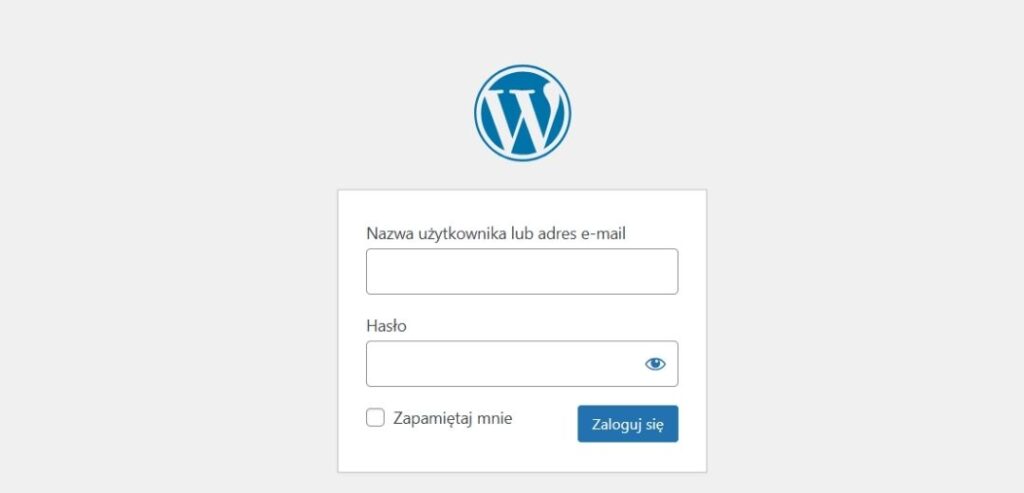
Co zrobić, gdy panel administratora WordPress nie otwiera się lub odrzuca hasło dostępu?
Jeśli panel administracyjny WordPress nie chce się otworzyć, zacznij od podstaw, zanim wpadniesz w panikę. W pierwszej kolejności skorzystaj z opcji „Nie pamiętasz hasła?” na ekranie logowania. Reset hasła dostępu rozwiązuje większość przypadków, które trafiają do mnie na wsparcie WordPress.
Gdy to nie pomaga, sprawdź trzy rzeczy, które w praktyce blokują dostęp najczęściej:
- wtyczki bezpieczeństwa WordPress, które mogły zablokować adres logowania po kilku nieudanych próbach,
- cache przeglądarki lub serwera, który powoduje błędne przekierowania,
- zmianę adresu logowania w ustawieniach lub wtyczkach.
Jeżeli nadal nie masz dostępu do panelu administratora, ostatnią deską ratunku jest dostęp przez hosting i wyłączenie problematycznych wtyczek WordPress. To rozwiązanie techniczne, ale skuteczne i bezpieczne, jeśli wiesz, co robisz.
Czym jest kokpit WordPressa i jak wygląda główna strona panelu?
Kokpit WordPressa to główna strona panelu administracyjnego systemu CMS, którą widzisz zaraz po zalogowaniu do wp-admin. Traktuję go jak centrum sterowania stroną, bo w jednym miejscu masz podgląd na cały system WordPress: wpisy, strony, komentarze, wtyczki WordPress i ogólny stan witryny. To właśnie stąd zaczyna się codzienna administracja WordPress i zarządzanie stroną internetową.
Na głównej stronie panelu znajdują się widżety Kokpitu, czyli krótkie bloki informacyjne pokazujące najważniejsze dane o stronie. W praktyce możesz je ukrywać, przestawiać i dopasować do własnych potrzeb za pomocą opcji ekranu. Dobrze ustawiony WordPress kokpit pozwala szybciej reagować na problemy i sprawia, że panel administratora staje się realnym wsparciem w codziennej pracy, a nie tylko kolejną zakładką do przeklikania.
Jak wygląda zarządzanie stroną internetową w administracja WordPress na co dzień?
Codzienna administracja WordPress to głównie praca w panelu administracyjnym WordPress, gdzie wszystko masz logicznie poukładane w jednym miejscu. Z mojego doświadczenia wynika, że większość działań sprowadza się do kilku sekcji: strony, media, komentarze, wtyczki i ustawienia. Dzięki temu zarządzanie stroną internetową nie wymaga technicznej wiedzy, a raczej wyrobienia sobie rutyny i znajomości Kokpitu.
System CMS WordPress został zaprojektowany tak, aby panel administratora prowadził użytkownika krok po kroku. Jeśli raz zrozumiesz strukturę, codzienna praca w wordpress panel administracyjny staje się szybka i przewidywalna, nawet przy większych serwisach.
Jak działa sekcja strony i jak rozpocząć tworzenie stron wordpress?
sekcja panelu administracyjnego „Strony” służy do zarządzania treściami statycznymi, takimi jak „O nas”, „Kontakt” czy landing pages. Aby rozpocząć tworzenie stron WordPress, wystarczy wejść w zakładkę „Strony” i kliknąć „Dodaj nową”. To najczęściej pierwszy krok przy budowie strony internetowej WordPress.
Z poziomu edytora możesz ustawić tytuł, treść, szablon wordpress, a także przypisać stronę jako nadrzędną lub podrzędną. Przy większych projektach dobra struktura stron naprawdę robi różnicę, zarówno dla użytkowników, jak i dla SEO.
Jak zarządzać mediami w panelu administracyjnym?
Media w WordPress to wszystkie pliki, które wykorzystujesz na stronie: obrazy, PDF-y, wideo czy pliki audio. Zarządzanie mediami odbywa się w sekcji „Media”, czyli w bibliotece multimediów dostępnej z Kokpitu. To miejsce, z którego korzystam praktycznie codziennie.
W wordpress adminie możesz dodawać nowe pliki, edytować opisy, tytuły i teksty alternatywne. Dobrze opisane media wspierają pozycjonowanie stron WordPress i ułatwiają późniejszą pracę z treścią.
Jak moderować komentarze w panelu administratora?
Moderowanie komentarzy odbywa się w dedykowanej sekcji „Komentarze” w panelu administratora WordPress. To tutaj decydujesz, które komentarze są widoczne na stronie, a które trafiają do kosza lub spamu. Przy aktywnych blogach jest to jeden z ważniejszych elementów administracji WordPress.
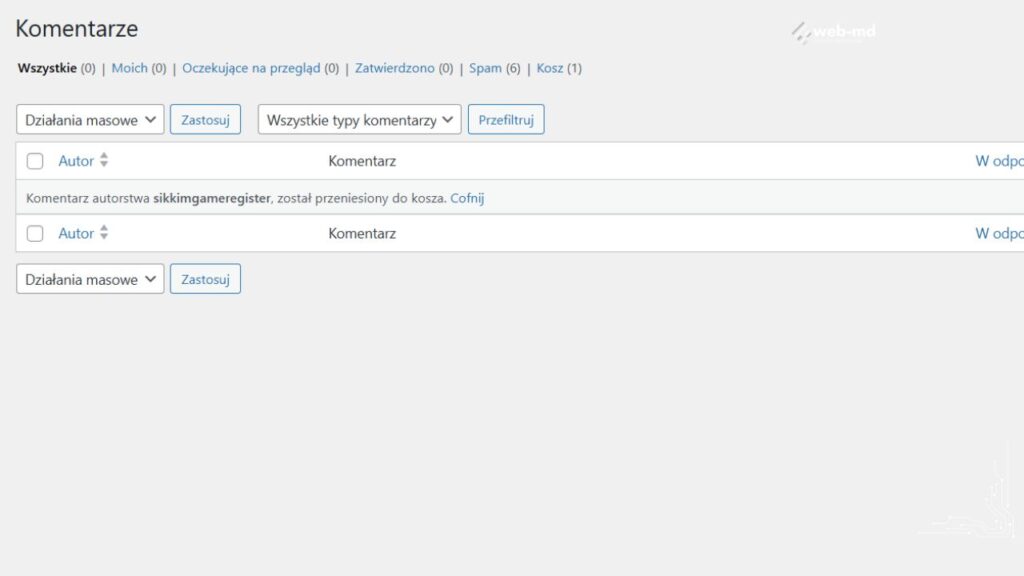
Z mojego doświadczenia warto regularnie zaglądać do tej sekcji i ustawić automatyczne reguły moderacji w ustawieniach. Dzięki temu komentarze stają się realnym wsparciem dla treści, a nie problemem, który trzeba sprzątać raz na kilka miesięcy.
Potrzebujesz stworzyć stronę internetową w Skierniewicach?
Zapoznaj się z moją ofertą tworzenia stron internetowych w Skierniewicach oraz zbudujmy widoczność Twojej firmy w internercie.Sprawdź – strony internetowe Skierniewice
Jak zmienić wygląd strony: motywy, szablon wordpress i dostosuj w panel administracyjny?
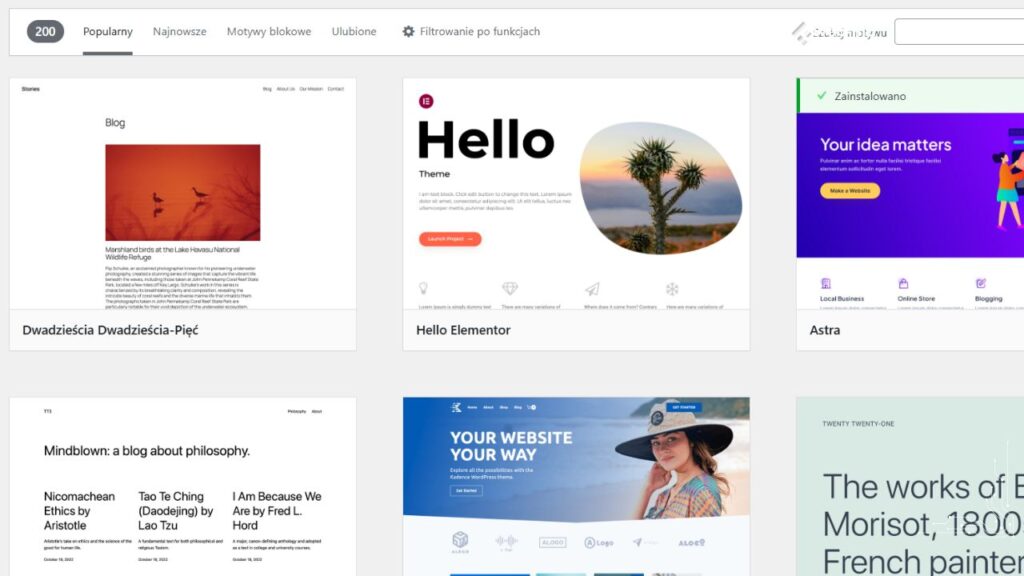
Zmiana wyglądu strony zaczyna się zawsze w wordpress adminie, dokładnie w sekcji „Wygląd”. To tutaj zarządzasz motywami i decydujesz, jak ma wyglądać strona internetowa WordPress. W praktyce motyw to gotowy szablon wordpress, który odpowiada za układ, kolory i typografię, a opcja Dostosuj pozwala wprowadzać zmiany bez grzebania w kodzie.
Z perspektywy kogoś, kto pracuje z WordPressem od lat, kluczowe jest jedno: nie zmieniać motywu pochopnie. Każda zmiana wpływa na UX, SEO i szybkość strony, dlatego zawsze traktuję to jako element strategiczny, a nie kosmetyczny.
Jak wybrać motywy i dopasować szablon do strony internetowej wordpress?
Wybór motywu powinien wynikać z celu strony, a nie tylko z tego, że „ładnie wygląda”. W panelu możesz przeglądać motywy z oficjalnego repozytorium lub wgrać własny szablon. Przy projektach komercyjnych zwracam uwagę na szybkość, kompatybilność z wtyczkami WordPress i regularne aktualizacje.
Dobrze dopasowany motyw ułatwia zarządzanie stroną internetową i nie ogranicza rozwoju. Jeśli musisz walczyć z motywem przy każdej zmianie, to znak, że szablon nie jest dobrze dobrany do systemu WordPress i realnych potrzeb strony.
Jak działa dostosuj i które pliki szablonu wordpress są najważniejsze?
Opcja dostosuj w kokpicie wordpress pozwala zmieniać wygląd strony na żywo, bez zgadywania efektu. Możesz tu ustawić logo, kolory, układ nagłówków czy stronę główną, a wszystko widzisz od razu w podglądzie. To narzędzie idealne dla osób, które chcą mieć kontrolę nad wyglądem bez ingerencji w kod.
Jeśli jednak pracujesz głębiej z motywem, warto znać podstawowe pliki szablonu wordpress. Najważniejsze to style.css, functions.php, header.php i footer.php. Z mojego doświadczenia to właśnie one odpowiadają za większość kluczowych zmian wizualnych i funkcjonalnych, które realnie wpływają na odbiór strony.
Jak skonfigurować ustawienia i bezpośrednie odnośniki w panelu administracyjnym WordPress?
Ustawienia w panelu administracyjnym WordPress to fundament poprawnego działania strony. Jak dopiero zaczynasz z WordPress, pamiętaj aby zawsze zaczynać od zakładki „Ustawienia”, bo to tam definiujesz podstawy systemu WordPress: tytuł strony, adres strony, strefę czasową czy sposób wyświetlania treści. Te elementy wpływają nie tylko na użytkowników, ale też na SEO i sposób, w jaki strona jest interpretowana przez wyszukiwarki.
Szczególną uwagę zwracam na Bezpośrednie odnośniki. W tej sekcji ustawiasz strukturę adresów URL, która ma ogromne znaczenie dla pozycjonowania stron WordPress. Najczęściej wybieram wariant z nazwą wpisu, bo jest czytelny i przyjazny zarówno dla użytkowników, jak i algorytmów Google. Źle skonfigurowane odnośniki to jeden z najczęstszych błędów, jakie widzę przy audytach.
Jak zadbać o bezpieczeństwo WordPress w panel administracyjny WordPress?
Bezpieczeństwo WordPress zaczyna się w panelu administracyjnym, a nie dopiero wtedy, gdy coś się zepsuje. Z mojego doświadczenia wynika, że większość ataków dałoby się zablokować prostymi działaniami: aktualizacjami systemu WordPress, motywów i wtyczek WordPress oraz ograniczeniem dostępu do panelu administratora.
Warto też pamiętać, że panel administracyjny WordPress to najczęstszy cel ataków. Dlatego zawsze traktuję zabezpieczenia jako stały proces, a nie jednorazową konfigurację. Regularne sprawdzanie stanu witryny i logów to nawyk, który realnie zmniejsza ryzyko problemów.
Jakie wtyczki bezpieczeństwa WordPress warto wdrożyć i jak je poprawnie ustawić?
Wtyczki WordPress do bezpieczeństwa potrafią znacząco podnieść poziom ochrony, ale tylko wtedy, gdy są dobrze skonfigurowane. Najczęściej korzystam z rozwiązań, które oferują ochronę logowania, limit prób logowania, skanowanie plików i monitorowanie zmian w systemie WordPress. Nie chodzi o ilość funkcji, ale o sensowne ustawienia.
Błąd, który widzę regularnie, to instalowanie kilku wtyczek bezpieczeństwa naraz. To nie zwiększa ochrony, a często powoduje konflikty. Jedna dobrze dobrana i poprawnie ustawiona wtyczka bezpieczeństwa WordPress w zupełności wystarczy, jeśli reszta administracji WordPress jest prowadzona świadomie.
Jak zarządzać użytkownicy panelu WordPress, aby ograniczyć ryzyko przejęcia konta administratorem strony?
Zarządzanie użytkownikami panelu WordPress to jeden z najprostszych, a jednocześnie najskuteczniejszych sposobów zwiększenia bezpieczeństwa. W panelu zawsze przypisuję tylko takie role, jakie są faktycznie potrzebne. Nie każdy musi być administratorem strony WordPress, nawet jeśli pracuje przy treści.
Z praktyki wiem, że im mniej kont z pełnymi uprawnieniami, tym mniejsze ryzyko problemów. Regularnie usuwam nieaktywne konta oraz prowadzę aktualizacje wordpress , wymuszam silne hasło dostępu i unikam wspólnych loginów. To drobne rzeczy, ale właśnie one najczęściej decydują o tym, czy panel admin pozostaje bezpieczny.